ยกระดับความถูกต้องครบถ้วนของข้อมูลการทดสอบวัสดุด้วยพื้นฐานการตั้งค่าการทดสอบ
บทสรุป
หากการตั้งค่าของคุณไม่สม่ำเสมอ ผลลัพธ์ของคุณก็จะไม่น่าเชื่อถือ ในการสัมมนาออนไลน์นี้ เราจะเจาะลึกถึง "ส่วนหน้า" ของความถูกต้องครบถ้วนของข้อมูล: ปฏิสัมพันธ์ทางกายภาพระหว่างฮาร์ดแวร์ ชิ้นงานทดสอบ และ ซอฟต์แวร์ Bluehill® Universal
เรียนรู้วิธีขจัดตัวแปรจากมนุษย์และกำหนดมาตรฐานสภาพแวดล้อมการทดสอบของคุณโดยใช้เครื่องมืออัตโนมัติและความปลอดภัยในตัว เพื่อให้ทีมของคุณสามารถบรรลุผลลัพธ์คุณภาพสูงแบบเดิมได้ทุกครั้ง ตั้งแต่การปกป้องชิ้นงานทดสอบที่เปราะบางระหว่างการใส่ชิ้นงาน ไปจนถึงการตรวจสอบให้แน่ใจว่าโหลดเซลล์มีความเสถียรก่อนการดึงครั้งแรก 10 แนวทางปฏิบัติที่ดีที่สุดเหล่านี้จะช่วยให้คุณมั่นใจได้อย่างเต็มที่ว่าทุกจุดข้อมูลนั้นถูกต้อง ทำซ้ำได้ และสะท้อนถึงประสิทธิภาพของวัสดุของคุณอย่างแท้จริง
จากการรับชมการสัมมนาออนไลน์นี้ คุณจะได้รับกลยุทธ์ที่นำไปใช้ได้จริงเพื่อปรับปรุงความสามารถในการทำซ้ำของการทดสอบ และลดความแปรปรวนที่เกิดจากผู้ปฏิบัติงาน ซึ่งรวมถึงวิธีในการ:
- เชี่ยวชาญการใช้ระบบป้องกันฮาร์ดแวร์ เช่น Auto Position และ Specimen Protection เพื่อเริ่มการทดสอบทุกครั้งจากสถานะทางกายภาพที่เหมือนกันทุกประการโดยไม่ทำให้ชิ้นงานเสียหาย
- กำหนดมาตรฐานเงื่อนไขการใส่ชิ้นงานโดยใช้เครื่องมืออย่าง Preload และ Auto Balance เพื่อขจัดความหย่อนและความแปรปรวนในการยึดชิ้นงานทดสอบ
- เสริมสร้างความถูกต้องของข้อมูลนำเข้าด้วย Input Bounds เพื่อป้องกันข้อผิดพลาดในการป้อนข้อมูล และตรวจสอบให้แน่ใจว่ามีการยอมรับเฉพาะค่าขนาดที่อยู่ในช่วงที่ผ่านการตรวจสอบแล้วเท่านั้น
- ขจัดความลำเอียงของผู้ปฏิบัติงานโดยการกำหนดเกณฑ์ผ่าน/ไม่ผ่าน (Pass/Fail) อัตโนมัติ เพื่อให้ผลลัพธ์ได้รับการประเมินอย่างเป็นกลางในทุกๆ ครั้ง
ผู้บรรยาย: Dan Caesar, ผู้จัดการผลิตภัณฑ์ซอฟต์แวร์ที่ Instron
บทถอดเสียง
[00:00] — บทนำและบริบท
สวัสดีและขอต้อนรับทุกคนในวันนี้อีกครั้งครับ ผมชื่อ Dan Caesar ผมเป็นผู้จัดการผลิตภัณฑ์สำหรับ Bluehill Universal และ Bluehill Central มานานกว่าห้าปีแล้ว ผมจึงยินดีอย่างยิ่งที่จะใช้โอกาสนี้ในการแบ่งปันข้อมูลเชิงลึก และหวังว่าคุณจะได้เรียนรู้บางสิ่งในวันนี้ อีกครั้งนะครับ สิ่งที่เราต้องการจะครอบคลุมในเซสชันนี้คืออะไร? เนื้อหาหลักจะเป็นฟีเจอร์ที่ 1 ถึง 10 ซึ่งเป็นเคล็ดลับและเทคนิคเกี่ยวกับสิ่งที่คุณสามารถตั้งค่าได้ภายใน Bluehill เพื่อส่งเสริมและสนับสนุนความถูกต้องครบถ้วนของข้อมูลที่ดีขึ้นในการทดสอบที่คุณกำลังดำเนินการอยู่
แต่ก่อนที่ผมจะเจาะลึกฟีเจอร์เฉพาะเหล่านั้น ผมอยากจะถอยออกมาหนึ่งก้าวเพื่อดูบริบทโดยรวมของการเชื่อมั่นในข้อมูลที่ผลิตโดยระบบ Instron และดูปัจจัยต่างๆ ที่เกี่ยวข้อง รวมถึงการสร้างรากฐานของความเชื่อมั่นก่อนที่เราจะเข้าสู่ฟีเจอร์ของซอฟต์แวร์ในเซสชันนี้
นี่คือพีระมิดที่จะแสดงลำดับขั้นของข้อมูลที่เชื่อถือได้ เราจะเริ่มจากรากฐาน และคุณจะเห็นว่าผมหมายถึงอะไรจากการเริ่มที่พื้นฐาน เริ่มจากอุปกรณ์ที่คุณซื้อ การกำหนดสเปกเพื่อให้แน่ใจว่าตัวเครื่องได้รับการออกแบบและกำหนดสเปกมาเพื่อตอบสนองความต้องการของคุณ เพื่อให้ได้คุณภาพข้อมูล ความน่าเชื่อถือ และความแม่นยำที่แอปพลิเคชันและบริษัทของคุณต้องพึ่งพา และแน่นอนว่านี่คือสิ่งที่เครื่องจักรถูกออกแบบมาให้ทำ สิ่งที่ผลิตขึ้นมาอย่างน่าเชื่อถือเพื่อให้ทำได้เมื่อติดตั้งที่หน้างานและได้รับการตรวจสอบแล้วว่าตรงตามสเปกประสิทธิภาพเหล่านั้น เพราะหากสิ่งเหล่านี้ไม่ตรงตามความต้องการของคุณหรือมาตรฐานที่คุณใช้ทดสอบ สิ่งอื่นๆ ที่อยู่เหนือขึ้นไปก็จะไม่สำคัญเลย นั่นคือสิ่งแรกและสำคัญที่สุด ซึ่งเป็นรากฐานของการสร้างข้อมูลที่คุณเชื่อถือได้
และหากเรามองไปที่ช่วงเวลาตลอดอายุการใช้งานของอุปกรณ์นั้น ซึ่งคุณอาจใช้งานนานถึง 30 ปี คุณไม่สามารถทึกทักเอาเองได้ว่าประสิทธิภาพเริ่มต้นจะคงอยู่ตลอดไปโดยไม่ต้องทำอะไรเลย แน่นอนว่าเรารู้ถึงคุณค่าและความสำคัญของการดูแลอุปกรณ์ของคุณ การตรวจสอบให้แน่ใจว่าคุณได้ทำการบำรุงรักษาเชิงป้องกัน หากมีบางอย่างต้องเปลี่ยน คุณก็ต้องเปลี่ยน หากคุณมีบริการมาที่หน้างานเพื่อตรวจสอบให้แน่ใจว่าเซนเซอร์ โหลดเซลล์ เอ็กซ์เทนโซมิเตอร์ที่คุณใช้ และทรานสดิวเซอร์วัดระยะเคลื่อนที่ ทั้งหมดวัดค่าได้ตามที่ตั้งใจและควรจะเป็น ความเชื่อมั่นนั้นจำเป็นต้องได้รับการรักษาไว้ตลอดเวลา เมื่อเรามีอุปกรณ์แล้ว เรามั่นใจในฮาร์ดแวร์ของเรา และเราดูแลมันเป็นอย่างดี
ตอนนี้เรามาถึงส่วนที่มีความซับซ้อนมากขึ้นของการตั้งค่าการทดสอบและการดำเนินการทดสอบจริง และนี่คือจุดที่ความเสี่ยงมากมายสามารถเกิดขึ้นได้ เพราะมีการตัดสินใจมากมาย มีตัวเลือกการกำหนดค่ามากมาย และคุณกำลังนำ "มนุษย์" เข้ามาในสมการของการดำเนินการทดสอบ การตั้งค่าต่างๆ และด้วยลักษณะของการตั้งค่าการกำหนดค่าที่หลากหลายและการตัดสินใจที่ต้องทำ จึงมีความเสี่ยงที่คุณอาจทำบางอย่างไม่ถูกต้อง ไม่ว่าจะโดยตั้งใจหรือไม่ก็ตาม
จากนั้นการทดสอบก็ดำเนินไป คุณกำลังผลิตข้อมูล คุณมีการตั้งค่า ระบบถูกกำหนดค่าให้ทำตามที่คุณออกแบบไว้ เราจะควบคุมการตั้งค่าเหล่านั้นอย่างไร? เราจะควบคุมข้อมูลที่ถูกผลิตออกมาอย่างไร? เพื่อให้แน่ใจว่าผู้ที่ได้รับการฝึกฝนมาให้ตัดสินใจบางอย่างเป็นผู้ตัดสินใจ และข้อมูลที่ผลิตออกมานั้นได้รับการปกป้องและปลอดภัย เพื่อไม่ให้ใครมาเขียนทับโดยไม่ได้ตั้งใจ เพื่อให้คุณสามารถอ้างอิงข้อมูลกลับไปได้เมื่อต้องการ และข้อมูลจะไม่หายไปหากมีเหตุการณ์ที่ไม่คาดคิดซึ่งอาจลบข้อมูลทิ้งไป
ดังนั้นการธรรมาภิบาลข้อมูล (Data Governance) จึงมีความสำคัญอย่างแน่นอน และที่ยอดพีระมิดคือตัวประสานที่ยึดโยงสิ่งเหล่านี้ไว้ด้วยกัน โดยที่มนุษย์มีบทบาทสำคัญในทุกสิ่งที่อยู่ข้างใต้ และเราไม่สามารถทำให้การตัดสินใจและกิจกรรมทุกอย่างเป็นอัตโนมัติได้ทั้งหมดเมื่อเราทำการทดสอบบนเครื่องทดสอบวัสดุ ดังนั้นจึงยังมีการตัดสินใจที่แตกต่างกันมากมายที่ต้องทำ และในส่วนที่ไม่ได้ทำโดยระบบ ก็คือมนุษย์ที่เป็นคนทำ ดังนั้นเราจึงต้องการให้คนเหล่านั้นมีประสบการณ์ที่ถูกต้อง ได้รับการฝึกฝนตามความเหมาะสม ซึ่งบริษัทส่วนใหญ่ที่เราทำธุรกิจด้วยมีโปรแกรมการฝึกอบรมที่ดีมากเพื่อเสริมการฝึกอบรมของ Instron ที่เราจัดให้ พวกเขามีขั้นตอนการปฏิบัติงานที่มีการบันทึกไว้อย่างดีซึ่งระบุวิธีที่ควรใช้อุปกรณ์เพื่อควบคุมการใช้งาน
นี่คือการปูพื้นสำหรับปัจจัยต่างๆ ทั้งหมดที่ส่งผลให้คุณไปถึงจุดที่คุณเชื่อมั่นในข้อมูลที่ออกมาจากระบบของคุณ 100% และสิ่งที่เราจะเน้นในวันนี้คือส่วนกลางนี้ นั่นคือการตั้งค่าและการดำเนินการทดสอบ และแน่นอนว่าผมเป็นผู้จัดการผลิตภัณฑ์ซอฟต์แวร์สำหรับซอฟต์แวร์ Bluehill Universal ดังนั้นนั่นคือจุดที่เราจะเน้นไปที่ฟีเจอร์ซอฟต์แวร์เฉพาะบางอย่าง โดยเฉพาะในการกำหนดค่าการทดสอบ แต่ผมอยากจะบอกกล่าวไว้ล่วงหน้าว่าในอีกไม่กี่เดือนข้างหน้า เราจะมีเซสชันต่อเนื่องที่เน้นความสามารถของซอฟต์แวร์อีกครั้ง แต่จะเป็นขั้นที่สูงขึ้นไปอีกหนึ่งขั้นในเรื่องธรรมาภิบาลข้อมูล ดังนั้นหากนั่นเป็นสิ่งที่คุณสนใจ อย่าลืมติดตามเซสชันนั้นนะครับ
อย่างไรก็ตาม ก่อนที่ผมจะไปที่ฟีเจอร์แรก ผมอยากแน่ใจว่าผมไม่ได้ทำให้คุณเบื่อในส่วนแรก เรายังต้องการการมีส่วนร่วมเล็กน้อยเพื่อเริ่มเซสชันนี้ ดังนั้นผมอยากจะทำโพลครับ Nick ถ้าคุณช่วยขึ้นโพลให้ทุกคนเห็น นี่คือคำถามที่เรามีเกี่ยวกับระบบช่วยเหลือ (Help System) ของ Bluehill คุณควรจะเห็นคำถามที่ถามว่า "เนื้อหาใดจากระบบช่วยเหลือของ Bluehill ที่คุณเข้าชมบ่อยที่สุด?" เป็นเรื่องการควบคุมการทดสอบ การตั้งค่า Ramp หรือเปล่า? หรือเป็นการตั้งค่าทรานสดิวเซอร์และการวัดค่าที่เซนเซอร์ของคุณตรวจจับได้ระหว่างการทดสอบ? หรือเป็นการหาว่าคุณต้องการการคำนวณหรือการส่งออกข้อมูลแบบใด? หรือแค่คำศัพท์ทั่วไปและอภิธานศัพท์? หรือบางทีคุณอาจไม่เคยเข้าไปดูส่วนช่วยเหลือเลย แต่ถ้าคุณช่วยบอกสั้นๆ ว่านี่คือส่วนที่ฉันเข้าชมบ่อยที่สุด มันจะช่วยให้เราเข้าใจได้ว่าผู้คนไปที่ระบบช่วยเหลือเพื่ออะไร และอาจช่วยให้เราทำให้ส่วนนั้นเรียบง่ายขึ้นโดยพื้นฐาน เพื่อที่คุณจะได้ไม่ต้องไปที่ส่วนช่วยเหลือตั้งแต่แรก
ผมขอเวลาอีกสัก 10 วินาทีนะครับ Nick ผมไม่แน่ใจว่าคุณเห็นอัตราการตอบกลับไหม แต่ใช่ครับ ผมคิดว่ามีอีกสองสามคนกำลังตอบเข้ามา แต่เราน่าจะรวบรวมคำตอบส่วนใหญ่ได้แล้ว ดังนั้นผมจะปิดโพลครับ สมบูรณ์แบบ
ตกลงครับ มาเริ่มที่ฟีเจอร์แรกกันเลย หวังว่าเราจะผ่านทั้ง 10 ฟีเจอร์นี้ไปได้ และผมคาดว่าคุณอาจจะไม่รู้เกี่ยวกับบางฟีเจอร์ในนี้
[08:41] — เคล็ดลับที่ 1 และ 2: Drift Check และ Periodic Calibration
บางทีคุณอาจจะรู้จักบางฟีเจอร์ แต่ฟีเจอร์แรกที่เราจะเริ่มคือสิ่งที่เรียกว่า Drift Check (การตรวจสอบการดริฟต์) หน้าต่างโต้ตอบที่ผมกำลังแสดงอยู่นี้มีไว้สำหรับโหลดเซลล์ของคุณ หากคุณไปที่การตั้งค่าทรานสดิวเซอร์โดยคลิกที่ไอคอน จะมีแท็บที่เรียกว่า Checks ซึ่งจะช่วยให้คุณทำสองสิ่งได้ สิ่งแรกคือ Periodic Calibration (การสอบเทียบตามระยะเวลา) ซึ่งผมจะพูดถึงในอีกสักครู่ และอีกสิ่งหนึ่งเรียกว่า Balance Drift Check นี่คือรูทีนอัตโนมัติที่ช่วยให้แน่ใจว่าจุดศูนย์ของโหลดเซลล์ของคุณเมื่อไม่มีมวลหรือไม่มีแรงบนชุดอุปกรณ์รับแรง (Load string) จะไม่มีการดริฟต์เมื่อเวลาผ่านไป ซึ่งแน่นอนว่าจะบ่งชี้ว่าอาจมีบางอย่างผิดปกติกับโหลดเซลล์นั้น
ดังนั้น หากคุณเลือกเปิดใช้งานการตรวจสอบนี้ คุณจะต้องระบุช่วงเวลาระหว่างการตรวจสอบสองครั้งและค่าความคลาดเคลื่อน (Tolerance) ซึ่งเป็นค่าแรงที่เป็นส่วนต่าง (Delta) ที่ยอมรับได้ระหว่างสองจุดนั้น คุณสามารถเลือกค่าทั้งสองนี้ได้ และเมื่อถึงช่วงเวลาดังกล่าว ผู้ใช้จะได้รับข้อความว่าหากมีชิ้นงานทดสอบอยู่ในอุปกรณ์ยึด (Grips) ให้ถอดชิ้นงานนั้นออก จากนั้นระบบจะมีการตรวจสอบอัตโนมัติที่ผู้ใช้เป็นคนเริ่มเพื่อประเมินการดริฟต์ที่เกิดขึ้น หากเกินค่าความคลาดเคลื่อน พวกเขาจะต้องทำการปรับสมดุล (Balance) โหลดเซลล์นั้น แน่นอนว่าหากสิ่งนี้เกิดขึ้นเป็นประจำในระดับที่มีนัยสำคัญ อาจมีบางอย่างผิดปกติในตัวโหลดเซลล์เอง คุณสามารถติดต่อเราได้ แต่สิ่งนี้เป็นเรื่องดีที่ควรทราบ ซึ่งผมคิดว่าลูกค้าบางรายอาจมีแค่กฎเกณฑ์คร่าวๆ หรืออาจมีการตรวจสอบง่ายๆ ที่ทำกันเองอย่างไม่เป็นทางการ แต่สิ่งนี้สามารถเป็นขั้นตอนที่เป็นทางการที่คุณกำหนดขึ้นเพื่อตรวจสอบสถานะของโหลดเซลล์ของคุณ
และการสอบเทียบตามระยะเวลา (Periodic Calibration) นั้นง่ายกว่าเล็กน้อย โดยพื้นฐานแล้วสิ่งที่คุณต้องระบุหากเปิดใช้งานคือช่วงเวลาระหว่างการสอบเทียบทางอิเล็กทรอนิกส์ที่จำเป็น หลายคนทำสิ่งนี้อย่างไม่เป็นทางการวันละครั้ง หนึ่งกะครั้ง หรืออาจจะก่อนทุกๆ ตัวอย่าง แต่คุณสามารถระบุช่วงเวลานั้นได้ และระบบจะไม่อนุญาตให้ผู้ใช้ทำการทดสอบจริงจนกว่าจะมีการสอบเทียบ นี่คือฟีเจอร์แรกของเราที่เป็นแบบทูอินวันระหว่าง Drift Check และ Periodic Calibration
ฟีเจอร์ถัดไปค่อนข้างเรียบง่าย คือ Input Bounds (ขอบเขตการป้อนข้อมูล) แต่ผมไม่แน่ใจและไม่ค่อยมั่นใจว่าคนจำนวนมากได้นำความสามารถที่เรียบง่ายและมีประโยชน์นี้ไปใช้จริงหรือไม่ มันคืออะไร? ข้อมูลตัวเลขนำเข้าทั้งหมดของเรา หากคุณต้องการแน่ใจว่าผู้ใช้ที่ป้อนค่านั้นในขณะที่ทำการทดสอบจะไม่ป้อนค่าที่สูงกว่าหรือต่ำกว่าค่าที่กำหนด คุณสามารถตั้งค่าขอบเขตเหล่านี้ได้ง่ายๆ และในการดำเนินการทดสอบ หากพวกเขาป้อนค่านั้น ระบบจะบอกว่านี่เป็นค่าที่ไม่ถูกต้อง และโดยพื้นฐานแล้วคุณจะสามารถป้องกันการทดสอบที่ชิ้นงานหรือเงื่อนไขการทดสอบ (ไม่ว่าจะเป็นความกว้างอย่างที่ผมแสดงอยู่นี้ หรือค่ามิติ คุณอาจจะมีอุณหภูมิ ความชื้น หรือการป้อนตัวเลขใดๆ ที่ผู้ปฏิบัติงานของคุณกำลังป้อน) คุณสามารถกำหนดขอบเขตเหล่านี้เพื่อให้แน่ใจว่าการทดสอบจะไม่ดำเนินต่อไปด้วยค่าที่ไม่ยอมรับ
[12:45] — เคล็ดลับที่ 3–5: Grip Pressure, Pre-Tension, Excess Tension
สไลด์ถัดไปแสดงสามฟีเจอร์ครับ ผมจัดกลุ่มสามฟีเจอร์นี้เข้าด้วยกัน ทั้งหมดเกี่ยวข้องกับแรงดันในการยึด (Gripping pressure) และการใช้อุปกรณ์ยึดอัตโนมัติ สิ่งนี้อาจไม่ได้ใช้กับทุกคนเหมือนสองฟีเจอร์แรก แต่ถ้าคุณใช้อุปกรณ์ยึดอัตโนมัติ เช่น อุปกรณ์ยึดด้านข้างแบบนิวเมติก (Pneumatic side grips) ของเรา ซึ่งแสดงอยู่ตรงกลางทางด้านขวามือ เหล่านี้คืออุปกรณ์ยึดสายคอร์ดและเส้นด้ายแบบนิวเมติกสำหรับการทดสอบเส้นใยและสายเคเบิล เป็นต้น สิ่งที่คุณกำลังจะได้เห็นนี้จำเป็นต้องใช้อุปกรณ์ยึดอัตโนมัติประเภทนี้และชุดควบคุมอุปกรณ์ยึด ในหลายกรณีมีการใช้สวิตช์เท้า (Footswitch) และฟีเจอร์บางอย่างจะต้องการชุดอุปกรณ์ลม (Air kit) แบบรวมในชุดควบคุม แต่ผมจะพูดถึงเรื่องนั้นต่อไป
สามฟีเจอร์อีกครั้งนะครับ: Grip Pressure, Pre-Tension, Excess Tension เริ่มจาก Grip Pressure (แรงดันอุปกรณ์ยึด) น่าจะอธิบายได้ง่ายที่สุด โดยในวิธีทดสอบ (Method) ของ Bluehill เรามีเมนู Grip ซึ่งอยู่ในส่วน Console จะมีการตั้งค่าเฟรมและการตั้งค่าอุปกรณ์ยึด และฟิลด์แรกที่คุณสามารถระบุได้คือ หากคุณใช้ชุดอุปกรณ์ลมแบบรวม คุณสามารถระบุแรงดันอุปกรณ์ยึดที่จะใช้กับชิ้นงานทดสอบสำหรับวิธีทดสอบนั้นๆ ในกรณีนี้ คุณจะเห็นว่าตั้งไว้ที่ 45 PSI หากคุณมีวิธีทดสอบอื่นกับวัสดุอื่น คุณสามารถตั้งค่าเป็น 50 PSI หรือ 60 PSI หรือค่าใดก็ได้ที่อยู่ในช่วงที่อุปกรณ์ยึดของคุณทำงานได้ เมื่อเร็วๆ นี้เราได้เปิดตัวปั๊มไฮดรอลิกสำหรับอุปกรณ์ยึดขนาดกะทัดรัดซึ่งมีความสามารถนี้เช่นกัน ดังนั้นหากคุณตั้งค่าไว้ที่ 2,000 – 3,000 PSI ด้วยปั๊มไฮดรอลิกนั้น คุณก็สามารถทำได้ในส่วนเดียวกันนี้
แล้วสิ่งนี้ทำอะไร? มันช่วยได้อย่างไร? โดยพื้นฐานแล้วคุณสามารถขจัดความแปรปรวนที่เกี่ยวข้องกับการที่ผู้ใช้หรือผู้ปฏิบัติงานต้องปรับการควบคุมแรงดันด้วยตนเองในการทดสอบแต่ละครั้ง เนื่องจากอาจมีการเปลี่ยนแปลงสำหรับวัสดุประเภทต่างๆ หรือการทดสอบต่างๆ ที่คุณกำลังทำอยู่ สิ่งนี้จะนำความแปรปรวนนั้นออกจากสมการ
ฟีเจอร์ที่สองเรียกว่า Pre-tension (การดึงล่วงหน้า) Pre-tension ทำหน้าที่อะไร? มันจะปิดอุปกรณ์ยึดตัวล่างโดยอัตโนมัติเมื่อถึงแรงดึงที่ระบุ สิ่งนี้เกี่ยวข้องโดยเฉพาะกับอุปกรณ์ยึดสไตล์สายคอร์ดและเส้นด้ายของเรา อีกครั้งนะครับ ทางด้านขวามือ ที่ผู้ใช้จะพันสายคอร์ดในอุปกรณ์ยึดตัวบน ปิดมัน แล้วดึงด้วยแรงดึงเล็กน้อยในขณะที่คุณพันรอบอุปกรณ์ยึดตัวล่าง และเมื่อคุณถึงเกณฑ์ของแรงดึง อุปกรณ์ยึดตัวล่างจะปิดโดยอัตโนมัติ อีกครั้งนะครับ สิ่งนี้ทำอะไร? ในขณะที่คุณทดสอบสายคอร์ดเหล่านี้ คุณกำลังขจัดความหย่อนและใส่แรงดึงในปริมาณที่สม่ำเสมอลงบนชิ้นงานทดสอบก่อนการตั้งค่าก่อนการทดสอบหรือการทดสอบจริง
และฟีเจอร์สุดท้ายที่นี่คือ Excess Tension (แรงดึงเกิน) สิ่งนี้ทำหน้าที่อะไร? มันจะเปิดอุปกรณ์ยึดของคุณโดยอัตโนมัติเมื่อโหลดเซลล์ตรวจพบค่าบางอย่างก่อนที่การทดสอบจะเริ่มขึ้น ดังนั้นหากคุณต้องการปกป้องชิ้นงานทดสอบของคุณจากแรงที่มากเกินไประหว่างการทดสอบ — ขออภัยครับ ปกป้องชิ้นงานทดสอบจากแรงที่มากเกินไปก่อนที่คุณจะเริ่มการทดสอบ คุณสามารถระบุได้ที่นี่
อีกหนึ่งหน้าจอที่ผมต้องการแสดงคือ ในชุดควบคุมรุ่นล่าสุดของเรา ระบบ 3400 และ 6800 จะมีเมนู Operator Protect (การปกป้องผู้ปฏิบัติงาน) ซึ่งสามารถพบได้ในการตั้งค่าผู้ดูแลระบบ (Admin settings) นี่คือการตั้งค่าความปลอดภัยจำนวนหนึ่งที่มาพร้อมกับชุดควบคุมเหล่านั้นเพื่อสร้างสภาพแวดล้อมการใช้งานที่ปลอดภัยยิ่งขึ้นกับอุปกรณ์ของเรา มีสิ่งต่างๆ ที่คุณสามารถระบุอัตราการ Jog ต่ำสุดและสูงสุดได้ และมีการกำหนดค่าชุดควบคุมอุปกรณ์ยึดเพื่อกำหนดแรงดันในการยึดที่ปลอดภัยก่อนที่จะเพิ่มแรงดันการทดสอบเต็มพิกัด คุณสามารถกำหนดค่าแรงดันการยึดที่ปลอดภัยกว่านั้นได้
แต่สิ่งที่ผมต้องการเน้นคือการควบคุมอุปกรณ์ยึด (Grip control) และสำหรับ Pre-tension โดยเฉพาะ จะมีการตั้งค่าเพิ่มเติมใน Operator Protect ที่คุณจะต้องกำหนดค่า เพราะสิ่งนั้นอาจถูกมองว่าเป็นสภาวะที่ไม่ปลอดภัย หากคุณมีวิธีทดสอบที่คุณเปิดใช้งาน Pre-tension ไว้ คุณปิดอุปกรณ์ยึดตัวบน คุณดึงชิ้นงานทดสอบ และอุปกรณ์ยึดตัวล่างปิดลงโดยที่ผู้ใช้ไม่ได้กดสวิตช์เท้า เราต้องแน่ใจว่านั่นเป็นสภาวะที่ระบบรับทราบ ดังนั้นในกรณีนั้น คุณจะต้องระบุว่าการควบคุมอุปกรณ์ยึดคือ ตัวบนปิดด้วยสวิตช์เท้า และตัวล่างจะเป็นการตั้งค่าแบบรีโมท (Remote setting) ดังนั้นนี่คือสิ่งที่ควรคำนึงถึงว่าขึ้นอยู่กับระบบของคุณ ขึ้นอยู่กับชุดอุปกรณ์แบบรวมของคุณ อาจมีการตั้งค่าที่แตกต่างกันที่คุณจะใช้เพื่อเปิดใช้งานความสามารถเหล่านี้ แต่ทีมบริการของเราทราบเรื่องนี้เป็นอย่างดี ดังนั้นพวกเขาจึงสามารถตอบคำถามใดๆ ที่คุณอาจมีได้
[19:02] — เคล็ดลับที่ 6 และ 7: Preload และ Auto Balance
ตกลงครับ ไปต่อกันที่ข้อหกและข้อเจ็ด ผมจะรวมสองข้อนี้เข้าด้วยกัน คือ Preload (การให้แรงล่วงหน้า) และ Auto Balance (การปรับสมดุลอัตโนมัติ) ในเมนู Pre-test ของการควบคุมการทดสอบ คุณจะพบการตั้งค่าต่างๆ ที่เกี่ยวข้องกับสิ่งที่จะเกิดขึ้นก่อนการทดสอบจะเริ่มขึ้น ก่อนที่คุณจะเริ่มเก็บข้อมูล คุณจะเห็น Temperature Soak (การแช่อุณหภูมิ) หากคุณมีเตาเผาหรือห้องควบคุมอุณหภูมิ คุณจำเป็นต้องแช่ชิ้นงานไว้ นั่นคือสิ่งที่คุณสามารถทำได้ใน Pre-test
และคุณจะเห็น Preload จะมีเงื่อนไข Over-travel (การเคลื่อนที่เกินระยะ) ที่เป็นตัวเลือกซึ่งคุณสามารถตั้งค่าที่เกี่ยวข้องกับ Preload ของคุณได้ และจากนั้นก็มี Auto Balance แล้ว Preload ทำหน้าที่อะไร? มันจะขจัดความหย่อนออกจากชิ้นงานทดสอบที่เกิดจากการยึดชิ้นงานทดสอบเอง คุณกำลังทำอะไร? โดยพื้นฐานแล้วคุณกำลังสั่งให้หัวทดสอบ (Crosshead) เคลื่อนที่ด้วยอัตราที่แน่นอนจนกว่าจะถึงแรงที่กำหนด การตั้งค่าที่เราแนะนำสำหรับ Preload คือคุณไม่ควรให้เกิน 1% ของแรงสูงสุดที่คาดไว้ของการทดสอบ และคุณควรใช้อัตรา อัตราการเคลื่อนที่ (Displacement rate) ที่เท่ากับหรือช้ากว่าอัตราการทดสอบของคุณ
นั่นคือเกณฑ์คร่าวๆ สำหรับการตั้งค่า Preload ของคุณ และหลายครั้ง โดยเฉพาะอย่างยิ่งหากคุณกำลังวัดความเครียด (Strain) หากคุณใช้เอ็กซ์เทนโซมิเตอร์ การทำควบคู่ไปกับการให้แรงล่วงหน้าจนถึงระดับหนึ่งคือการปรับสมดุลระยะเคลื่อนที่ของแหล่งวัดความเครียดของคุณ เพื่อให้คุณสามารถเริ่มการทดสอบแต่ละครั้งที่ความเครียด 0% ดังนั้น Preload ช่วยได้อย่างไร? คือคุณกำลังขจัดความหย่อนออกจากชิ้นงานทดสอบในลักษณะที่สม่ำเสมอ และในการทดสอบครั้งแล้วครั้งเล่า คุณจะสามารถเริ่มที่อัตราที่สม่ำเสมอ และ Auto Balance จะช่วยให้แน่ใจว่าเมื่อคุณเริ่มเก็บข้อมูล คุณกำลังปรับสมดุลระยะเคลื่อนที่ของคุณให้เป็นศูนย์
[21:29] — เคล็ดลับที่ 8: Specimen Protect
เอาล่ะครับ Specimen Protect (การปกป้องชิ้นงานทดสอบ) Specimen Protect เป็นฟีเจอร์ที่แปดที่เราจะรีวิวกัน ชุดควบคุมมีข้อกำหนดเรื่องชุดควบคุมเฟรมสำหรับ Specimen Protect ดังนั้นในปัจจุบันซีรีส์ 6800 ของเรามี Specimen Protect ส่วนซีรีส์ 3400 ไม่มี ก่อนหน้านี้รุ่น 5900 มี Specimen Protect ส่วนรุ่น 3300 ไม่มี รุ่น 5500 ก็มี Specimen Protect เช่นกัน ดังนั้นจึงขึ้นอยู่กับว่าคุณจะเห็นความสามารถนี้ภายในชุดควบคุมมือถือ (Handset) ของเครื่องหรือไม่ ซึ่งผมจะแสดงให้คุณเห็นในอีกสักครู่
แต่ผมต้องการแสดงการตั้งค่าที่มีอยู่ในวิธีทดสอบ แต่ก่อนที่เราจะไปถึงจุดนั้น จริงๆ แล้ว Specimen Protect คืออะไร? มันคือเมื่อระบบอยู่ในสถานะว่าง (Idle) หากคุณอยู่ในการตั้งค่า คุณกำลัง Jog หัวทดสอบ เมื่อการทดสอบไม่ได้ดำเนินอยู่ หัวทดสอบจะเคลื่อนที่ขึ้นหรือลงเล็กน้อยโดยอัตโนมัติเพื่อลดแรงที่ตรวจพบในขณะที่คุณกำลังยึดชิ้นงานทดสอบชิ้นใดชิ้นหนึ่ง และเหตุผลที่สิ่งนี้สำคัญมากคือ โดยเฉพาะอย่างยิ่งกับชิ้นงานทดสอบที่มีความแข็งเกร็ง (Rigid) สิ่งนี้จะกลายเป็นสิ่งที่ส่งผลกระทบต่อผลลัพธ์ของคุณได้ เพราะในขณะที่คุณยึดวัสดุ ในขณะที่คุณใส่ชิ้นงานทดสอบในอุปกรณ์ยึดและขันให้แน่น คุณอาจทำให้ชิ้นงานนั้นเกิดการโก่งตัวจากแรงอัด หรือแม้กระทั่งขึ้นอยู่กับลักษณะการยึด คุณอาจใส่แรงดึงที่สามารถสร้างความแตกต่างและทำให้วัสดุเสียหายได้ก่อนที่คุณจะกดเริ่มด้วยซ้ำ
และสิ่งที่ Specimen Protect ทำคือ ในขณะที่คุณกำลังทำการยึด และโมเมนต์นั้นกำลังถูกใส่ลงในวัสดุของคุณโดยการบีบวัสดุเข้าด้วยกันในลักษณะของแรงอัดเล็กน้อยหรือการดึงมันออกจากกัน หัวทดสอบของคุณจะเคลื่อนที่ขึ้นหรือลงโดยอัตโนมัติเป็นเศษเสี้ยวของมิลลิเมตรเพื่อผ่อนแรงนั้นตามเกณฑ์ที่คุณกำหนดไว้ ในกรณีนี้ ผมได้ตั้งเกณฑ์ไว้ที่ 10 นิวตัน ดังนั้นหากตรวจพบแรงที่สูงกว่านั้น มันจะเคลื่อนหัวทดสอบเพื่อผ่อนแรงนั้น คุณจะต้องตั้งค่าเกณฑ์แรงจริงและการตอบสนอง (Responsiveness) ดังนั้นขึ้นอยู่กับความยืดหยุ่นหรือความแข็งเกร็งของวัสดุของคุณ คุณจะต้องลองปรับการตอบสนองเพื่อให้แน่ใจว่าคุณได้รับการเคลื่อนที่ที่เหมาะสมภายในระยะเวลาที่เหมาะสม
และอีกหนึ่งคำเตือนสำหรับฟีเจอร์นี้คือ หากคุณเข้าไปที่การควบคุมการทดสอบในส่วนเงื่อนไขเมื่อสิ้นสุดการทดสอบ (End-of-test conditions) จะมีสิ่งที่เราเรียกว่าการดำเนินการเมื่อสิ้นสุดการทดสอบ (End-of-test actions) ดังนั้นหากคุณมีซีรีส์ 6800 และคุณกำลังใช้ Specimen Protect โดยปกติแนะนำให้เปิดใช้งาน Specimen Protect โดยอัตโนมัติเมื่อการทดสอบของคุณเสร็จสิ้น ซึ่งจะทำให้ระบบอยู่ในสถานะที่ปลอดภัยกว่าเล็กน้อย และยังไม่บังคับให้ผู้ใช้หรือผู้ปฏิบัติงานต้องจำว่าต้องเปิดมันกลับมาอีกครั้งเมื่อพวกเขาไปยึดชิ้นงานถัดไป และลักษณะของสิ่งนี้บนชุดควบคุมมือถือปัจจุบันของเราคือปุ่มที่ด้านล่างซ้ายที่มีรูปโล่ โล่นี้เป็นสัญลักษณ์ของ Specimen Protect หากเป็นสีเขียว หมายความว่ากำลังทำงานอยู่ หากเป็นสีขาว เช่นเดียวกับสีของลูกศรลงนี้ แสดงว่าไม่ได้ทำงานอยู่ นั่นเป็นเพียงคำเตือนเล็กน้อยว่ามันถูกรวมเข้ากับชุดควบคุมมือถือรุ่นล่าสุดของเราอย่างไร
[25:38] — เคล็ดลับที่ 9: การกำหนดตำแหน่งครอสเฮดอัตโนมัติ (Automatic Crosshead Positioning)
เอาละครับ ข้อที่เก้า ผมอยากจะเริ่มต้นด้วยการแสดงรูปถ่ายสักสองสามรูป ข้อที่เก้าคือการกำหนดตำแหน่งครอสเฮดอัตโนมัติ ซึ่งเป็นฟีเจอร์ที่เราเพิ่งเปิดตัวพร้อมกับการเปิดตัวระบบ 6800 ของเรา ซึ่งเป็นระบบซีรีส์แรกที่มีความสามารถนี้ แต่เรากำลังพยายามแก้ปัญหาอะไร? ผมอยากรู้ว่ามีใครเจอสิ่งเหล่านี้ในห้องแล็บของตัวเองบ้างไหม แต่แน่นอนว่าเมื่อเราเข้าไปในไซต์งานของลูกค้าหลายราย เรามักจะพบเส้นที่วาดบนอุปกรณ์ด้วยปากกา Sharpie ที่เขียนว่า 'เริ่มตรงนี้' หรือ 'แรงดึง 1 เริ่มตรงนี้' 'แรงดึง 2 เริ่มตรงนี้' เพื่อให้มีจุดอ้างอิงเพื่อให้ผู้ใช้งานรู้ว่าต้องเลื่อนครอสเฮดไปที่จุดใดเพื่อเริ่มการทดสอบ
ทำไมพวกเขาถึงต้องทำแบบนี้? นั่นเป็นเพราะทรานสดิวเซอร์วัดระยะเคลื่อนที่ (displacement transducer) ของเราเป็นสิ่งที่ผู้คนสามารถปรับสมดุล (balance) ได้ ดังนั้นมันจึงไม่จำเป็นต้องรู้ว่าตัวมันเองอยู่ที่ไหนหรือถูกปรับสมดุลเมื่อใด คุณจึงต้องเลื่อนไปยังจุดอ้างอิงเพื่อให้สามารถเริ่มต้นในตำแหน่งที่สม่ำเสมอ เพื่อให้มีระยะห่างของกริป (grip separation) ที่คงที่สำหรับชุดอุปกรณ์จับยึด (load string) และการทดสอบนั้นๆ ซึ่งก็ดูสมเหตุสมผลดี แต่น่าเสียดายที่คนส่วนใหญ่ใช้วิธีนั้นเพื่อให้ได้ผลลัพธ์ดังกล่าว แล้วระบบ Auto Positioning ทำหน้าที่อะไร? มันจะบันทึกตำแหน่งเริ่มต้นของครอสเฮดสำหรับแต่ละวิธีการทดสอบ (test method) โดยใช้ตัวเข้ารหัสสัมบูรณ์ (absolute encoder) อยู่เบื้องหลังเพื่อระบุตำแหน่งสัมบูรณ์ที่แท้จริงของครอสเฮด ณ เวลาใดก็ตาม
ดังนั้นสิ่งนี้จะไม่ได้รับผลกระทบจากการที่คุณปรับสมดุลระยะเคลื่อนที่ในการใช้งานระบบตามปกติในแต่ละวัน และวิธีการทำงานของมันก็คือ เช่นเดียวกับที่ผู้ใช้งานทำในปัจจุบันหากพวกเขากำลังจะทำการทดสอบ พวกเขาก็เลือกวิธีการที่ต้องการรัน และโดยปกติแล้วระบบจะกระโดดเข้าสู่หน้าตัวอย่างทันที แต่เมื่อคุณเปิดใช้งาน Auto Positioning สำหรับวิธีการทดสอบนั้น จะมีขั้นตอนระหว่างกลางที่คุณจะเห็นหน้าจอที่ดูเหมือนแบบนี้เป๊ะๆ โดยที่ผู้ใช้งานจะเห็นรูปภาพ รูปภาพนั้นจะเป็นโปรไฟล์อุปกรณ์จับยึด (fixture profile) ที่กำหนดค่าไว้ล่วงหน้าซึ่งได้รับการตั้งค่าสำหรับการทดสอบที่พวกเขากำลังจะรันซึ่งเชื่อมโยงกับวิธีการนี้ มันจะบอกให้พวกเขาตรวจสอบให้แน่ใจว่าได้ตั้งค่าขีดจำกัด (limits) ของคุณแล้ว ดังนั้นมันจึงเป็นเหมือนการเตือนความจำที่เป็นมิตรเสมอเพื่อให้แน่ใจว่า โอเค คุณมีอุปกรณ์ที่ถูกต้อง คุณมีการตั้งค่าขีดจำกัดทางกลในตำแหน่งที่ควรจะเป็น และตอนนี้ถ้าคุณกดปลดล็อกและย้อนกลับ (unlock and return) ครอสเฮดของคุณจะเลื่อนลงมา 200.4 มม. ไปยังตำแหน่งเริ่มต้นที่วิธีการนี้ควรจะเริ่ม และพวกเขาจะทำเช่นนั้น และครอสเฮดจะเลื่อนลงไปยังตำแหน่งที่แม่นยำโดยอัตโนมัติซึ่งเท่ากับระยะห่างของกริปที่จำเป็นสำหรับการทดสอบนี้
โปรไฟล์อุปกรณ์จับยึดเหล่านั้นที่ผมอ้างถึง สามารถจัดเก็บไว้ในระดับสากล (globally) และเข้าถึงได้โดยหลายวิธีการ หรือหากเป็นแบบเฉพาะเจาะจงสำหรับวิธีการใดวิธีการหนึ่ง คุณก็สามารถสร้างขึ้นภายในวิธีการนั้นๆ (locally) ได้ แต่ท้ายที่สุดแล้ว เรากำลังทำอะไรอยู่? เราแค่ทำให้แน่ใจว่าไม่ว่าใครจะเดินเข้ามาใช้ระบบเพื่อรันการทดสอบนั้น พวกเขาจะเริ่มต้นด้วยระยะห่างของกริปที่ถูกต้องแม่นยำทุกครั้ง และหากคุณมองย้อนกลับไปในอดีตว่าผู้ใช้งานตั้งค่าระยะห่างนั้นอย่างไร คุณอาจมีเจ้าหน้าที่คนหนึ่งที่พิถีพิถันมากและใช้เวลาหนึ่งหรือสองนาทีกับไม้บรรทัดบางประเภทเพื่อวัดระยะห่างของกริป 100 มิลลิเมตรนั้น และใช้ความเร็วในการจ็อก (jog speed) และการควบคุมการจ็อกแบบละเอียดเพื่อตั้งค่าให้สมบูรณ์แบบที่สุดเท่าที่จะเป็นไปได้ และคุณอาจมีเจ้าหน้าที่อีกคนหนึ่งที่ทำได้เร็วกว่ามากและอาจมีค่าความคลาดเคลื่อนที่กว้างกว่าในจุดที่ระยะห่างของกริปนั้นสิ้นสุดลง ดังนั้นมันจึงช่วยลดเวลาที่เกี่ยวข้องกับการทำสิ่งนั้นให้ดี และยังช่วยลดความแปรปรวนระหว่างเจ้าหน้าที่ผู้ปฏิบัติงานอีกด้วย
[30:25] — ฟีเจอร์ 10: เกณฑ์ผ่าน/ไม่ผ่าน (Pass/Fail Criteria)
โอเค ข้อที่ 10 นี่คือการผ่าน/ไม่ผ่าน เป็นสิ่งที่เรามีใน Bluehill มานานพอสมควรแล้ว ในตารางผลลัพธ์ ผมคิดว่าในผลิตภัณฑ์ Bluehill สองสามรุ่นล่าสุด มีความสามารถในการตั้งค่าความคลาดเคลื่อน (tolerances) ของผลการทดสอบของคุณ เพื่อให้เข้าใจว่าค่าใดค่าหนึ่งอยู่สูงกว่าหรือต่ำกว่าเกณฑ์ความล้มเหลว ซึ่งเราได้นำส่วนประกอบที่เป็นภาพมาใช้ โดยที่คุณจะมีเครื่องหมาย X และเครื่องหมายถูกขนาดใหญ่ที่สวยงามเหล่านี้ใน Bluehill Universal และในเวอร์ชันต่อมาของ Bluehill Universal ผมคิดว่าเมื่อสองปีที่แล้ว เราได้นำแนวคิดเรื่องการผ่าน/ไม่ผ่านของตัวอย่าง (sample pass/fail) มาใช้
ก่อนหน้านี้จะเป็นแบบทีละชิ้นงาน (specimen by specimen) โดยระบุว่าผลลัพธ์ใดๆ ที่คุณกำหนดเกณฑ์ความล้มเหลวไว้นั้น มีสิ่งใดที่สูงกว่าหรือต่ำกว่าขอบเขตเหล่านั้นหรือไม่ และเมื่อไม่นานมานี้เราได้นำเกณฑ์ที่เกี่ยวข้องกับสถิติมาใช้ ดังนั้นในกรณีนี้คุณจะเห็นเครื่องหมายถูกสีเขียวขนาดใหญ่เพราะค่าเฉลี่ย (mean value) ผ่านเกณฑ์ มันอยู่ภายในค่าเฉลี่ยที่กำหนดสำหรับความต้านทานแรงดึง แต่ชิ้นงานที่ 2 กลับไม่ผ่าน ดังนั้นค่าเฉลี่ยจึงดีแต่ชิ้นงานที่ 2 ไม่ผ่าน ทั้งนี้ขึ้นอยู่กับนโยบายของคุณในการจัดการกับตัวอย่างประเภทนั้น มันเป็นข้อมูลที่ดีที่ควรมี
และมากกว่าแค่การเกินค่าความคลาดเคลื่อนอย่างใดอย่างหนึ่งของเรา หรือข้อกำหนดอย่างใดอย่างหนึ่งที่ลูกค้าของเรามี คุณยังสามารถใส่ขอบเขตการเตือน (warning bounds) ได้ด้วย ดังนั้นหากคุณใกล้จะเกินค่านั้น คุณสามารถกำหนดขอบเขตการเตือนได้ และจะมีสัญลักษณ์ที่แตกต่างกันซึ่งเกี่ยวข้องกับการเตือน สัญลักษณ์ที่แตกต่างกันในตารางผลลัพธ์ ดังนั้นจึงเป็นเรื่องดีที่ควรทราบว่ามีทั้งความล้มเหลวแบบสัมบูรณ์และการเตือนสำหรับชุดฟีเจอร์ผ่าน/ไม่ผ่านของเรา และคุณสามารถตั้งค่าไว้ในพื้นที่ทำงานทดสอบ (test workspace) ได้ มันจะแสดงไอคอนในตารางผลลัพธ์ของคุณโดยอัตโนมัติ และหากคุณมีการส่งออกข้อมูล ไม่ว่าจะเป็นไฟล์ PDF หรือไฟล์ CSV ก็จะมีการตั้งค่าที่เกี่ยวข้องกับการแสดงเงื่อนไขที่อยู่นอกขอบเขตเหล่านั้นในตารางผลลัพธ์เอง หากคุณต้องการเก็บไว้หรือลบออก คุณสามารถทำได้ในไฟล์ CSV ของเรา
[33:08] — ฟีเจอร์โบนัส 11: การตรวจสอบมอดูลัสแบบสด (Live Modulus Monitoring)
โอเค ผมมีเซอร์ไพรส์ครับ จริงๆ แล้วผมมีข้อที่ 11 ด้วย ดังนั้นนี่คือโบนัสจาก Bluehill เวอร์ชันล่าสุดเมื่อปีที่แล้วที่เราเปิดตัว คือเวอร์ชัน 4.55 และเราได้นำเสนอฟีเจอร์ที่ผมจินตนาการว่าทุกคนที่นี่อาจจะยังไม่เคยได้ยิน นั่นคือความสามารถในการตรวจสอบมอดูลัสแบบสด (live modulus) ในขณะที่การทดสอบกำลังดำเนินอยู่ ปัจจุบันความสามารถนี้จำกัดเฉพาะประเภทการทดสอบโลหะ (metals test type) ของเราเท่านั้น นั่นเป็นเงื่อนไขเล็กน้อยที่คุณจะเห็นตัวเลือกนี้ในการตั้งค่าการควบคุมการทดสอบความเครียด (strain test control settings) ในประเภทการทดสอบโลหะเท่านั้น ซึ่งทุกคนสามารถเข้าถึงได้ แต่ประเภทการทดสอบโลหะจะให้การคำนวณพิเศษบางอย่าง ให้การเพิ่มแรง (ramps) พิเศษสองสามอย่างสำหรับการควบคุมการทดสอบ และตอนนี้ก็มีฟีเจอร์นี้แล้ว
ในอนาคตเราอาจนำสิ่งนี้ไปใช้กับประเภทการทดสอบอื่นๆ ทั้งหมด แต่สำหรับการเปิดตัวครั้งแรก จะเป็นเฉพาะสำหรับประเภทการทดสอบโลหะเท่านั้น แต่มันคืออะไร? โดยพื้นฐานแล้วมันคือการตรวจสอบมอดูลัส ซึ่งก็คือความแข็งเกร็ง (stiffness) ของวัสดุของคุณในพื้นที่ยืดหยุ่น (elastic region) ในทันทีระหว่างการทดสอบ และมันจะสามารถแจ้งเตือนเจ้าหน้าที่ได้หากมีเงื่อนไขที่อยู่นอกค่าความคลาดเคลื่อนเกิดขึ้นในพื้นที่ยืดหยุ่นนั้น และมันสามารถแสดงคำเตือนขึ้นมา หรือคุณสามารถกำหนดการดำเนินการให้มันหยุดการทดสอบจริงๆ ก็ได้ และช่วยให้คุณรีเซ็ตการทดสอบนั้นก่อนที่จะเกิดการเสียรูปถาวร (permanent deformation) หลังจากจุดคราก (yield)
และในการทำเช่นนั้น โดยพื้นฐานแล้ว เมื่อคุณตั้งค่าวิธีการนั้น แน่นอนว่าคุณต้องเปิดใช้งานสิ่งนี้ก่อน จากนั้นคุณจะอยู่ในส่วนคุณสมบัติของชิ้นงาน (specimen properties) จะมีค่ามอดูลัสที่กำหนด (nominal) หรือที่คาดหวัง (expected) ใหม่ที่คุณต้องกรอก จากนั้นคุณจะระบุว่า ค่าความคลาดเคลื่อนของฉันในพื้นที่ยืดหยุ่นที่ฉันต้องการให้แสดงข้อความหรือหยุดการทดสอบคือเท่าใด ซึ่งอาจจะแคบกว่า 50% เล็กน้อย แต่นั่นก็ขึ้นอยู่กับคุณ ค่าความเค้นครากที่กำหนด (nominal yield stress) ผมเชื่อว่าเป็นค่าที่มีอยู่แล้วในประเภทการทดสอบโลหะของเรา และนี่คือค่าความเค้นครากที่คาดหวังอีกครั้ง จากนั้นคุณจะระบุว่า โอเค ฉันต้องการให้ส่วนใดของพื้นที่ยืดหยุ่นนี้ทำงาน? ฉันต้องการให้การตรวจสอบนี้เกิดขึ้นเมื่อใด? อาจจะไม่ใช่ในทันที อาจจะไม่ใช่จุดที่ใกล้กับจุดครากมากเกินไปซึ่งผมรู้ว่าความแข็งเกร็งจะมีการเปลี่ยนแปลง แต่อาจจะเป็นระหว่าง 25% ถึง 50% ของจุดครากที่ผมต้องการให้การตรวจสอบนี้เกิดขึ้น
และคุณสามารถเล่นไฟล์เสียงได้ คุณสามารถเลือกทำได้ และคุณสามารถเลือกหยุดการทดสอบทั้งหมดได้ โดยปกติแล้วหากคุณมีความแปรปรวนของมอดูลัสที่กว้างมาก โดยเฉพาะอย่างยิ่งในโลหะประเภทต่างๆ และการทดสอบโลหะ หมายความว่าแม้ในเวลาใดก็ตามที่คุณกำลังวัดมอดูลัสในชุดการผลิต (batch) เดียวกัน หากมีการกระจายตัวของข้อมูลที่สูงมาก แสดงว่าน่าจะมีบางอย่างผิดปกติ อาจจะเป็นที่กริป การจับยึดไม่ถูกต้อง มีบางอย่างผิดปกติกับชุดวัสดุ หรืออาจติดตั้งเครื่องวัดความยืดหยุ่น (extensometer) ไม่ถูกต้อง แล้วจะเสียเวลาทดสอบไปทำไม? ทำไมต้องเสี่ยงทำลายชิ้นงานทดสอบนั้นซึ่งอาจมีมูลค่าหลายร้อยดอลลาร์ ในเมื่อคุณสามารถหยุดการทดสอบและถอยกลับมาตรวจสอบได้ แต่ใช่ครับ หวังว่านั่นจะเป็นสิ่งที่ผมจินตนาการว่าทุกคนไม่รู้มาก่อนแน่นอน
[37:15] — ช่วงถาม-ตอบ (Q&A Session)
โอเคครับ นั่นคือทั้งหมดที่ผมมี ดังนั้นเราสามารถเริ่มเข้าสู่ช่วงถาม-ตอบได้ เรามีเวลาพอสมควรสำหรับผมที่จะตอบคำถาม ผมยังไม่ได้ดูเลยว่ามีคำถามเข้ามามากน้อยแค่ไหน ดูเหมือนว่าจะมีคำถามเข้ามาไม่มากนัก ดังนั้นเราน่าจะตอบได้ครบทั้งหมด ผมจะเริ่มก่อนที่จะไปดูคำถามที่ถามสด ผมขอเริ่มด้วยคำถามสองสามข้อที่มาจากการลงทะเบียนในช่วงสองสามสัปดาห์ที่ผ่านมา
หนึ่งในนั้นไม่ได้เกี่ยวกับสิ่งที่เราจัดเซสชันนี้โดยเฉพาะ แต่เป็นคำถามเกี่ยวกับการส่งออกค่าแรง (load values) ณ จุดที่กำหนด และวิธีการทำเช่นนั้น และผมคิดว่าประเด็นสำคัญที่นี่ และเป็นสิ่งที่ผมตระหนักในช่วงไม่กี่ปีที่ผ่านมาจากการพูดคุยกับลูกค้า คือคนส่วนใหญ่ไม่รู้ว่าจุดที่ตั้งค่าไว้ล่วงหน้า (preset points) ของเราคืออะไร ดังนั้นผมคิดว่าสิ่งที่น่าจะเป็นประโยชน์คือ ให้ผมเปิด Bluehill ขึ้นมา และผมจะเปิดวิธีการทดสอบแรงดึงตามปกติ และผมแค่อยากจะแสดงให้ทุกคนเห็นว่าในการคำนวณของเรา ในส่วน PS จะมีสิ่งที่เรียกว่าจุดที่ตั้งค่าไว้ล่วงหน้า (preset point) และจุดที่ตั้งค่าไว้ล่วงหน้าช่วยให้คุณดึงจุดข้อมูลตามเกณฑ์บางอย่างได้ และเมื่อคุณดึงจุดข้อมูลนั้นมาแล้ว คุณสามารถขอข้อมูลอื่นใดที่เกี่ยวข้องกับจุดนั้นได้
ผมหมายความว่าอย่างไร? ในตัวอย่างนี้ เรากำลังพยายามหาวิธีส่งออกค่าแรง ณ จุดที่กำหนด เพื่อให้ง่ายขึ้น ผมจะยกตัวอย่างเป็นระยะเคลื่อนที่ (displacement) ว่าเมื่อเราถึงระยะเคลื่อนที่ 100 มม. ผมต้องการเก็บจุดนั้น นั่นคือจุดที่ตั้งค่าไว้ล่วงหน้าของผม ผมต้องการหาว่าแรงที่ 100 มิลลิเมตรคือเท่าใด ซึ่งคุณสามารถระบุบนกราฟได้หากต้องการ แล้วแต่คุณเลย คุณจะเรียกมันว่าอะไรก็ได้ แต่ผมแค่อยากจะแสดงให้เห็นอย่างรวดเร็วว่าเมื่อคุณไปที่การเพิ่มผลลัพธ์ (add results) คุณจะเห็นการคำนวณทั้งหมดและตัวเลือกต่างๆ ที่คุณมี และเราก็มีจุดที่ตั้งค่าไว้ล่วงหน้าที่ผมเพิ่งสร้างขึ้น และคุณมีอะไรบ้าง? คุณสามารถดึงอะไรก็ได้ที่คุณต้องการที่จุด 100 มิลลิเมตรนั้น ดังนั้นผมจึงสามารถดึงค่าแรง (force) ณ จุดนั้นและทำในรูปแบบใดก็ได้ที่ผมต้องการ และตอนนี้มันก็อยู่ในตารางผลลัพธ์ของผมแล้ว และสำหรับผู้ใช้งานรายนี้ หากคุณต้องการส่งออกผ่านไฟล์ PDF หรือ CSV คุณก็สามารถเริ่มปรับแต่งรูปแบบการส่งออกได้จากจุดนั้น แต่ความสามารถหลักคือการรู้ว่าคุณสามารถมีจุดที่ตั้งค่าไว้ล่วงหน้าที่เรียบง่ายมากเพื่อทำในสิ่งที่คุณต้องการได้
โอเค คำถามจากการลงทะเบียนอีกข้อที่เราได้รับมา อีกครั้งที่มันไม่ค่อยเกี่ยวข้องกับบางสิ่งที่ผมพูดถึง แต่โดยทั่วไปเขาถามเกี่ยวกับปัจจัยต่างๆ และความสมบูรณ์ของข้อมูล (data integrity) อาจได้รับผลกระทบอย่างไรจากการเปลี่ยนสิ่งต่างๆ เช่น รูปทรงของชิ้นงาน (specimen geometry) เช่น การเปลี่ยนจากชิ้นงานแบบแบนเป็นแบบวงกลม ทรงกระบอก หรือแบบแท่ง หรือหากคุณมีวัสดุที่แตกต่างกันอย่างมากที่คุณกำลังทดสอบ หากคุณมี Inconel หากคุณมีทองแดง ซึ่งเป็นวัสดุสองชนิดที่แตกต่างกันมาก สิ่งนี้ควรมีบทบาทอย่างไรในการคิดเกี่ยวกับความสมบูรณ์ของข้อมูล? นอกจากนี้ ประเภทของเครื่องวัดความยืดหยุ่น (extensometer) เครื่องวัดความยืดหยุ่นทางกายภาพ เช่น แบบคลิปออน (clip-on) แบบดั้งเดิม เทียบกับเครื่องวัดความยืดหยุ่นแบบวิดีโอ (video extensometer) ดังนั้นมันจึงเป็นคำถามที่ค่อนข้างกว้าง และผมคิดว่าทั้งหมดที่ผมอยากจะพูดคือ และผมหวังว่าช่วงเริ่มต้นของสัมมนาผ่านเว็บนี้จะเป็นประโยชน์สำหรับบุคคลนี้หากพวกเขาได้เข้าชม แต่ท้ายที่สุดแล้ว มีข้อควรพิจารณาที่แตกต่างกันมากมาย ไม่ว่าคุณจะคิดเกี่ยวกับประเภทรูปทรง ประเภทวัสดุ ประเภทเครื่องวัดความยืดหยุ่นที่คุณต้องกังวล ความจุของเฟรม กริปที่คุณใช้ หน้าสัมผัสของปากจับ (jaw faces) ที่อยู่ในกริปเหล่านั้น และแน่นอนว่าประเภทเครื่องวัดความยืดหยุ่นของคุณ หากคุณกำลังวัดความเครียด หากคุณมีเครื่องวัดความยืดหยุ่นแบบวิดีโอเทียบกับแบบคลิปออนแบบดั้งเดิม มีอิทธิพลที่แตกต่างกันมากมายที่เข้ามาเกี่ยวข้อง และพวกมันมาพร้อมกับข้อดีและข้อเสียที่แตกต่างกัน ดังนั้น ผมหมายความว่ามันไม่มีคำตอบที่ตายตัวสำหรับคำถามนี้ มีข้อควรพิจารณามากมาย และผมจะติดตามผลกับบุคคลนี้เพื่อดูว่าพวกเขามีคำถามเฉพาะเจาะจงหรือไม่ แต่มันอาจจะดูน่าปวดหัวในบางครั้งเมื่อต้องดูวิธีต่างๆ ทั้งหมดที่การตั้งค่าของคุณสามารถส่งผลกระทบต่อความเชื่อมั่นในข้อมูลที่ออกมาจากระบบ
โอเค คำถามอื่นๆ? นี่คือคำถามสดครับ ฟีเจอร์การตรวจสอบการเลื่อนไหล (drift check) มีอยู่ในซอฟต์แวร์เวอร์ชันเก่าหรือไม่? นั่นเป็นคำถามที่ดีครับ ผมอยากจะบอกว่ามันถูกนำมาใช้ใน Bluehill Universal ณ จุดใดจุดหนึ่ง ผมไม่คิดว่ามันจะมีอยู่ใน Bluehill 3, Bluehill 2 แต่ผมจะติดตามผลด้วยคำตอบที่แน่นอนสำหรับบุคคลนั้น แต่ผมต้องขออภัยด้วยที่ผมไม่ทราบว่าทุกอย่างถูกนำมาใช้เมื่อใด แต่เป็นคำถามที่ดีครับ
อีกคำถามหนึ่ง: เมื่อฉันสร้างเทมเพลตการทดสอบแรงดึงใหม่ ฉันสังเกตเห็นสองสิ่ง การทดสอบจะหยุดลงเมื่อถึงห้าตัวอย่าง และจุดเริ่มต้นของการทดสอบจะลดต่ำลง และฉันสังเกตเห็นการโค้งงอในชิ้นงานทดสอบรูปดัมเบล (dog bone) ก่อนที่จะเริ่มดึงด้วยแรงดึง สิ่งนี้เกิดขึ้นเฉพาะเมื่อฉันสร้างจากเทมเพลตว่างเปล่าเท่านั้น หากฉันใช้เทมเพลตเก่าของเรา ฉันจะไม่พบปัญหานี้ โอเค นี่เป็นคำถามที่ดีครับ และผมคิดว่ามันครอบคลุมฟีเจอร์สองสามอย่างที่เรากำลังพูดถึงอยู่
ข้อแรก ผมคิดว่าผมยังคงแชร์หน้าจออยู่ คือจำนวนการทดสอบที่ถูกกำหนดไว้ล่วงหน้า หากคุณเข้าไปใน Bluehill Universal ไปทางขวาสุด จะมีเวิร์กโฟลว์ของเราที่คุณสามารถกำหนดลำดับการทดสอบแบบมีข้อความแจ้ง (prompted test sequence) ได้ และในลำดับการทดสอบแบบมีข้อความแจ้งนี้ สิ่งหนึ่งที่คุณสามารถทำได้คือระบุว่า ขนาดตัวอย่าง จำนวนชิ้นงานจะเป็นแบบเปิดให้เจ้าหน้าที่กำหนดเองหรือไม่? พวกเขาสามารถทำได้มากเท่าที่ต้องการ หรือจะถูกกำหนดไว้ล่วงหน้า? และหากตั้งค่าเป็นแบบกำหนดไว้ล่วงหน้าและคุณตั้งค่านี้เป็นห้า นั่นก็จะเป็นกรณีที่คุณพยายามจะทำ มันจะบอกให้คุณจบตัวอย่างนั้นเมื่อคุณถึงจำนวนนั้นแล้ว ดังนั้นผมจึงจินตนาการว่านั่นคือสิ่งที่คุณกำลังเห็นในกรณีนั้น
และในส่วนของอีกส่วนหนึ่งของคำถามเกี่ยวกับการทำให้วัสดุโค้งงอ ผมขอบอกว่าวิธีง่ายๆ สองวิธีในการคิดเกี่ยวกับเรื่องนั้น หากคุณต้องการตรวจสอบ คุณควรตรวจสอบการตั้งค่าการป้องกันชิ้นงาน (Specimen Protect) ของคุณ เพื่อที่ว่าอย่างที่ผมบอกไปก่อนหน้านี้ ในการควบคุมการทดสอบเมื่อสิ้นสุดการทดสอบ หรืออาจจะ ณ จุดใดจุดหนึ่งในวิธีการ สิ่งนั้นอาจช่วยคุณได้ มีคนบอกว่าให้เปิดใช้งาน Specimen Protect หากคุณมีความสามารถนั้นในระบบ เช่น 6800 หรือ 5900 นั่นหมายความว่าในขณะที่คุณกำลังจับยึด คุณจะช่วยลดการโค้งงอจากการกดทับนั้นได้ แต่นั่นคือสิ่งหนึ่ง แต่ที่น่าจะเป็นไปได้มากกว่าคือรูทีนการให้แรงล่วงหน้า (preload routine) ดังนั้นอีกครั้ง วิธีที่แนะนำบ่อยที่สุดในการกำจัดความหย่อนก่อนที่จะเก็บข้อมูลและเริ่มการทดสอบคือการเปิดใช้งานการให้แรงล่วงหน้า โดยระบุว่าคุณต้องการให้แรงล่วงหน้า ให้ครอสเฮดวิ่งด้วยความเร็วเท่าใดในช่วงก่อนการทดสอบนี้ และหากคุณหนีบชิ้นงานของคุณแล้วเกิดแรงกดทับเล็กน้อย คุณต้องการดึงมันให้ถึงระดับแรงที่แน่นอน ซึ่งแน่นอนว่าคุณไม่ได้ปรับสมดุลแรงนั้นออกไป ดังนั้นคุณจะรักษาแรงที่แท้จริงบนวัสดุไว้เสมอ แต่คุณแค่ต้องการให้แน่ใจว่ามันไม่สูงเกินไปเพราะการเก็บข้อมูลยังไม่ได้เริ่มขึ้น
โอเค อีกคำถามหนึ่งครับ จะตั้งค่าขีดจำกัดระยะเคลื่อนที่ของกริปบนและล่างได้อย่างไร? โอเค มีสองสามวิธีในการทำเช่นนั้น คุณสามารถทำได้ทางกายภาพ หรือทำได้ทางไฟฟ้า วิธีที่เราแสดงทุกครั้งที่คุณเปิดตัวอย่าง จะมีคนตั้งค่าขีดจำกัดทางกล (mechanical limits) ของคุณเพื่อให้แน่ใจว่าครอสเฮดและกริปของคุณไม่สามารถผ่านจุดใดจุดหนึ่งไปได้ ดังนั้นจะมีขีดจำกัดทางกลบนคอลัมน์นำทางของระบบที่คุณต้องคลายสกรูและขันสกรูไปยังจุดที่หากครอสเฮดเลื่อนลงมาต่ำกว่านั้น มันจะสัมผัสและตัดการทำงานของเฟรมเพื่อป้องกันการเคลื่อนที่เพิ่มเติม ดังนั้นคุณสามารถทำได้ที่ด้านล่าง และคุณสามารถทำได้ที่ด้านบนเพื่อเป็นจุดหยุดทางกลสำหรับครอสเฮด ซึ่งโดยพื้นฐานแล้วก็คือขีดจำกัดระยะเคลื่อนที่ของกริปนั่นเอง
ในส่วนของดิจิทัลผ่านซอฟต์แวร์ คุณสามารถตั้งค่าขีดจำกัดได้ไม่เพียงแค่ระยะเคลื่อนที่เท่านั้น แต่ยังรวมถึงการวัดอื่นๆ ด้วย คุณสามารถตั้งค่าขีดจำกัดก่อนการทดสอบได้ เพื่อที่ว่าหากค่าเกินหรือต่ำกว่าค่าที่กำหนด คุณจะป้องกันไม่ให้การทดสอบเริ่มต้นขึ้น นี่คือรูปแบบหนึ่งของขีดจำกัดที่คุณสามารถกำหนดสำหรับเงื่อนไขก่อนการทดสอบ ไม่ใช่แค่ระยะเคลื่อนที่ แต่รวมถึงแรง ความเครียด หรืออะไรก็ตาม และอีกชั้นหนึ่งที่เป็นการตั้งค่าระดับระบบคือ หากคุณเข้าไปที่การตั้งค่าระบบและการตั้งค่าระยะเคลื่อนที่ คุณสามารถตั้งค่าขีดจำกัดได้อีกครั้ง และนี่คือการตั้งค่าอิเล็กทรอนิกส์ระดับสากลที่จะดูค่าระยะเคลื่อนที่แบบสด สิ่งเดียวที่คุณต้องระวังที่นี่คือ นี่ไม่ใช่ตำแหน่งสัมบูรณ์ และนี่จะเป็นระยะเคลื่อนที่ที่คุณเห็นในหน้าจอแสดงผลแบบสด ดังนั้นใครบางคนอาจปรับสมดุลมันได้ และมันอาจจะไม่น่าเชื่อถือเท่ากับจุดหยุดทางกายภาพที่ผู้ใช้งานตั้งค่าไว้บนคอลัมน์นำทางด้วยตนเอง
โอเค คำถามอื่นๆ? ยังมีอีกเยอะเลยครับ ผมจะพยายามตอบให้เร็วที่สุดเท่าที่จะทำได้ แล้วผมจะติดตามผลกับแต่ละท่าน สำหรับการสอบเทียบโหลดเซลล์ตามระยะเวลา (periodic load cell calibration) สามารถตั้งเวลาของวันได้หรือไม่? ผมเชื่อว่ามันเป็นเพียงช่วงเวลา (interval) ไม่ใช่ระบุวันที่และเวลา ให้ผมดูหน่อย — ใช่ครับ มันคือ วัน ชั่วโมง นาที และมันเป็นเพียงช่วงเวลา ดังนั้นจึงไม่ใช่การระบุว่า เช่น 8 โมงเช้าของทุกวัน แต่นั่นเป็นคำขอฟีเจอร์ที่ดีครับ ผมเห็นด้วย แต่เรายังไม่มีความสามารถนั้นในตอนนี้
ควรตั้งค่าความเร็วของเครื่องทดสอบแรงดึงไว้ที่เท่าใด? ความเร็ว หากคุณกำลังพูดถึงความเร็วในการจ็อก (jog speed) ในขณะที่คุณเลื่อนกริปขึ้นและลงเพื่อเตรียมพร้อมสำหรับการทดสอบ คุณสามารถตั้งค่าความเร็วในการจ็อกนั้นเป็นอะไรก็ได้ที่คุณต้องการ ยิ่งเร็วเท่าไหร่ คุณก็ยิ่งทำงานเสร็จเร็วขึ้นเท่านั้น แต่อาจจะปลอดภัยน้อยลงเล็กน้อยขึ้นอยู่กับว่าใครเป็นผู้ใช้อุปกรณ์ และประเภทของอุปกรณ์และอุปกรณ์จับยึดที่คุณมี รวมถึงความไวของสิ่งเหล่านั้นที่คุณไม่ต้องการให้วิ่งเร็วเกินไปและอาจทำให้อะไรบางอย่างเสียหายได้ แต่คุณสามารถตั้งค่าอัตราเฟรมของคุณในแง่ของความเร็วในการจ็อกเมื่อคุณตั้งค่าใน Bluehill คุณยังสามารถตั้งค่าอัตราการย้อนกลับ (return rate) ได้ด้วย ดังนั้นหากคุณต้องการเร่งให้สูงสุดหรือต้องการลดระดับลงจากมุมมองด้านความปลอดภัยของอุปกรณ์และผู้ใช้งานของคุณ คุณก็สามารถทำได้ใน Bluehill และแน่นอนว่าสำหรับวิธีการทดสอบของคุณ นั่นจะขึ้นอยู่กับการใช้งานของคุณทั้งหมด มาตรฐานหลายอย่างจะกำหนดอัตราที่แน่นอนสำหรับรูปทรงของชิ้นงานประเภทต่างๆ ที่คุณกำลังทดสอบ และผลลัพธ์ที่คุณอาจพยายามจับภาพ ไม่ว่าจะเป็นมอดูลัสและจุดคราก หรือแค่การยืดตัว ณ จุดขาด จะมีอัตราที่ถูกควบคุมเพื่อให้แน่ใจว่าทุกคนทำเหมือนกัน แต่ใช่ครับ ผมขอบอกว่าข้อนี้ขึ้นอยู่กับการใช้งานและมาตรฐาน ไม่ใช่สิ่งที่ตั้งค่าไว้เหมือนกันทั่วโลก
โอเค ฟังก์ชันการตรวจสอบมอดูลัสจำเป็นต้องใช้เครื่องวัดความยืดหยุ่น (extensometer) หรือไม่? คำตอบสั้นๆ คือไม่ครับ แต่ผมไม่รู้ว่ามันจะเกี่ยวข้องอย่างไรถ้าไม่มีมัน แต่ถ้าผมเข้าไปใน โดยปกติเมื่อคุณวัดมอดูลัส ผมเดาว่ามันขึ้นอยู่กับมาตรฐานที่คุณอ้างถึง แต่การวัดมอดูลัสส่วนใหญ่ต้องการการวัดความเครียดที่แม่นยำมาก ซึ่งทำได้โดยการใช้เครื่องวัดความยืดหยุ่นเท่านั้น แต่บางทีคุณอาจกำลังอ้างถึงมาตรฐานอีลาสโตเมอร์บางอย่าง แต่สำหรับการตั้งค่ามอดูลัสแบบสดที่ผมแสดงให้ดูเมื่อก่อนหน้านี้ ในส่วนความเครียด คุณมีการตั้งค่านี้ แต่มันต้องการให้คุณเปิดใช้งานการวัดมอดูลัสแบบเสมือนในทันทีนี้ ดังนั้นถ้าผมพยายามทำสิ่งนี้ มันจะให้ข้อผิดพลาดว่าผมต้องการการวัดนั้น ดังนั้นในการวัด จะมีการวัดมอดูลัสเสมือนใหม่ที่แสดงอยู่ในประเภทวิธีการทดสอบโลหะนี้ และนี่จะเป็นการดูความแข็งเกร็งของความเค้นและความเครียดของช่องสัญญาณความเครียดแรงดึง ผมเชื่อว่าเป็นเช่นนั้น ดังนั้นแม้ในกรณีนี้ผมจะไม่ได้ตั้งค่าเครื่องวัดความยืดหยุ่นไว้ มันก็ยังคงทำหน้าที่ของมันตามประเด็นของคุณ คุณไม่จำเป็นต้องมีเครื่องวัดความยืดหยุ่น มันแค่จะดูความเค้นและความเครียดตามพื้นที่หน้าตัดของคุณ ความเค้นที่เกิดขึ้นจริง และความเครียดจากการเคลื่อนที่ของครอสเฮดและความยาวเริ่มต้นที่คุณตั้งค่าไว้ที่นี่ แต่ผมขอบอกว่านั่นเป็นกรณีที่ค่อนข้างหายากที่ใครบางคนจะคำนวณมอดูลัสแบบนั้น แต่ในนี้คือฟิลด์มอดูลัสที่กำหนดเพิ่มเติมที่แสดงอยู่ในคุณสมบัติของชิ้นงาน ซึ่งช่วยให้เราสามารถตั้งค่าระดับที่คาดหวังเหล่านี้เพื่อให้เราไม่เพียงแต่ทำการวัดในทันทีเท่านั้น แต่ยังประเมินเทียบกับจุดที่ควรจะเป็นของวัสดุได้อีกด้วย
เอาละ คำถามถัดไป เหลือเวลาอีกห้านาที ค่าความไว (responsiveness) ของ Specimen Protect อยู่ในรูปของเปอร์เซ็นต์ เปอร์เซ็นต์ที่ว่านี้คือการวัดของอะไร หรือเทียบกับอะไร? โอเค เป็นประเด็นที่ดีครับ ผมคิดว่ามีรายละเอียดเพิ่มเติมตรงนี้ ซึ่งถ้าเรา—หวังว่าคุณจะอ่านออกนะครับ—แต่มันเป็นเปอร์เซ็นต์ ตอนนี้ตั้งไว้ที่ 50% เช่น ถ้าผมเปลี่ยนลดลงเหลือ 20% มันจะเกิดอะไรขึ้น? นั่นจะทำให้ระบบตอบสนองช้าลง ดังนั้นค่าความไวจะเป็นตัวกำหนดว่าระบบจะตอบสนองเร็วแค่ไหนเพื่อคลายแรงที่กระทำต่อชิ้นงานทดสอบ ดังนั้นที่ 1% ระบบจะตอบสนองในอัตราที่ช้าที่สุด ผมอาจจะบอกว่ามันไม่ใช่คำตอบที่ดีที่สุด แต่นี่คือพื้นฐานจากช้าที่สุดไปหาเร็วที่สุด ผมคิดว่ามันง่ายกว่าที่จะทำแบบช้าไปเร็ว แทนที่จะกำหนดให้เป็นอัตราคงที่ที่คุณสั่งให้หัวดึง (crosshead) เคลื่อนที่เพื่อปรับ เพราะในความเป็นจริงมันเป็นลักษณะของโปรไฟล์การเคลื่อนที่ ดังนั้นเราจึงใช้สเกล 0 ถึง 100 แบบนี้ ผมแน่ใจว่ามีรายละเอียดเพิ่มเติมในไฟล์ช่วยเหลือ (help file) ดังนั้นหากคุณสนใจ ในไฟล์ช่วยเหลือของเรามีเนื้อหาดีๆ อยู่เสมอครับ
คำถามถัดไป ค่าเผื่อการผ่าน/ไม่ผ่าน (pass/fail tolerance) เป็นสิ่งที่บันทึกไว้ในเทมเพลตการทดสอบ หรือสามารถป้อนข้อมูลในช่วงก่อนการทดสอบ (pre-test) ได้เลย? อ๋อ โอเคครับ ทำได้ทั้งสองอย่างเลยครับ คุณสามารถเลือกทำอย่างใดอย่างหนึ่ง หรือลองกลับไปดูจุดที่ตั้งค่าไว้ล่วงหน้า (preset point) อีกครั้งอย่างรวดเร็ว หรือจริงๆ แล้วง่ายกว่านั้น คือกดที่จุดพีคสูงสุด (peak max) เช่น แรงสูงสุด (max force) บางทีผมอาจต้องการเพิ่มเกณฑ์การตัดสินการเสียรูปสำหรับแรงสูงสุด แล้วคุณต้องทำอย่างไร? ผมจะเลือกแรงสูงสุด เมื่อคุณนำไปใส่ในตารางผลลัพธ์ คุณจะเห็นว่าสำหรับผลลัพธ์นั้นๆ คุณจะมีขอบเขตการเตือน (warning bounds) และขอบเขตการล้มเหลว (failure bounds) และคุณสามารถใส่ขอบเขตการล้มเหลวลงไปได้ แล้วคุณเห็นอะไร? คุณจะเห็นว่าคุณสามารถใส่ตัวเลขจริงลงไปได้ เช่น ผมอาจจะบอกว่า 100 kN ถึง 95 kN คือขอบเขตสำหรับวัสดุนี้ที่ควรจะขาด นั่นคือตัวเลขคงที่ที่ผมบันทึกไว้ในวิธีทดสอบ (method) นี้ใช่ไหมครับ? แต่สิ่งที่คุณทำได้คือคุณสามารถใช้ Expression Builder เพื่อเชื่อมโยงค่าดังกล่าวให้เป็นค่าที่ผู้ใช้งานป้อนเข้ามา หรือแม้แต่เชื่อมโยงกับตัวเลือกก็ได้ ดังนั้นคุณสามารถมีช่องป้อนตัวเลขที่เรียกว่า ขีดจำกัดบนของแรงสูงสุด (max force upper limit) ใช่ไหมครับ? แล้วคุณก็ทำให้เป็นกลุ่มหน่วยแรง (force unit group) ค่าเริ่มต้นจะเป็นอะไรก็ไม่สำคัญครับ แล้วเราจะทำอย่างไรกับสิ่งนี้? คุณสามารถนำสิ่งนี้ไปไว้ในส่วนการป้อนข้อมูลของผู้ใช้งาน (operator inputs) โดยเลือกช่องป้อนข้อมูลหมายเลขชิ้นงานทดสอบสำหรับแรงสูงสุด เท่านี้ใครๆ ก็สามารถกำหนดค่านั้นได้แล้ว และอย่างที่สองคือคุณกลับไปที่ตารางผลลัพธ์ กลับไปที่แรงสูงสุดนั้น แล้วบอกว่า ไม่ ฉันไม่ต้องการให้ค่านี้คงที่ที่ 100 ฉันต้องการดึงข้อมูลจากการป้อนข้อมูลหมายเลขชิ้นงานทดสอบ ซึ่งค่านี้จะถูกตั้งค่าแบบไดนามิก และนั่นคือวิธีที่มันจะถูกประเมินผล ดังนั้นตอนนี้มันกำลังบอกว่า เฮ้ Dan ตัวเลขไดนามิกของคุณไม่ตรงกับขอบเขตล่าง มันเลยจะแจ้งข้อผิดพลาดให้ผมทราบ แต่นั่นคือวิธีที่คุณสามารถทำได้ทั้งสองแบบครับ
เอาละครับ ผมคิดว่า Nick คงอยากให้ผมจบการนำเสนอแล้ว แต่ยังมีคำถามอีกเพียบเลย ดังนั้นผมจะพยายามอย่างเต็มที่เพื่อตอบคำถามอื่นๆ ในภายหลัง แต่สำหรับตอนนี้ ขอบคุณที่ติดตามชมครับ
เอาละ ทำได้ดีมากครับ Dan และใช่ครับ มีคำถามเข้ามาเยอะมาก ดังนั้นถ้าใครยังมีคำถามส่งเข้ามาอยู่ ผมจะรวบรวมและส่งต่อให้ Dan เพื่อให้แน่ใจว่าเขาจะสามารถติดตามผลกับคุณได้ ขอเตือนความจำอีกครั้ง ผมเห็นคำถามเกี่ยวกับการบันทึกการสัมมนานี้ ดังนั้นเมื่อจบการสัมมนา ผมจะอัปโหลดขึ้น YouTube และจะส่งอีเมลลิงก์ให้ทุกคนด้วยครับ เผื่อว่าคุณต้องการกลับไปดูซ้ำในส่วนใดส่วนหนึ่ง คุณก็สามารถทำได้ครับ
และผมขอฝากไว้อีกเรื่องครับ: หากคุณสนใจโอกาสในการเรียนรู้เพิ่มเติมเช่นเดียวกับการสัมมนาผ่านเว็บนี้ ผมขอแนะนำให้คุณลองดูซีรีส์การสัมมนาผ่านเว็บเกี่ยวกับการทดสอบพลาสติกใหม่ของเราที่ชื่อว่า "From Formulation to Finished Components" ซีรีส์นี้จะสำรวจแนวทางปฏิบัติที่ดีที่สุดสำหรับการทดสอบพลาสติกในขั้นตอนต่างๆ ของการพัฒนาและการผลิต โดยสามารถลงทะเบียนได้ที่เว็บไซต์ของเราแล้วตอนนี้ และผมจะส่งลิงก์ลงในแชทเพื่อให้คุณเข้าไปดูหน้าแลนดิ้งเพจซึ่งมีทั้งหมด 5 เซสชันที่แตกต่างกัน ดังนั้นหากมีหัวข้อไหนที่ตรงกับความสนใจของคุณ ลองเข้าไปดูและลงทะเบียนกันได้เลยครับ
และสุดท้าย เมื่อการสัมมนาผ่านเว็บนี้สิ้นสุดลง จะมีแบบสอบถามปรากฏขึ้นบนหน้าจอของคุณ เราจะขอบคุณมากหากคุณช่วยแบ่งปันความคิดเห็นเกี่ยวกับการนำเสนอในวันนี้ ด้วยเหตุนี้ ผมจึงอยากขอขอบคุณ Dan สำหรับการนำเสนอในวันนี้ และขอขอบคุณทุกท่านที่เข้าร่วมด้วยครับ ขอบคุณจริงๆ ที่มาร่วมกับเรา ดูแลตัวเองด้วยนะครับทุกคน
คำตอบจากช่วงถาม-ตอบ (Q&A) เพิ่มเติม
สำหรับการสอบเทียบโหลดเซลล์ตามระยะเวลา สามารถตั้งเวลาของวันที่ต้องการสอบเทียบได้หรือไม่?
ใน Bluehill Universal 4.56 (เวอร์ชันล่าสุด ณ เดือนเมษายน 2026) การสอบเทียบตามระยะเวลาจะจำกัดอยู่เพียงช่วงเวลาเท่านั้น ไม่สามารถกำหนดเวลาของวันได้
ค่าความไว (responsiveness) ของ Specimen Protect อยู่ในหน่วย % ค่า % นี้เป็นการวัดของอะไร หรือเทียบกับอะไร?
คุณสามารถปรับความเร็วที่ระบบตอบสนองเพื่อคลายแรงที่กระทำต่อชิ้นงานทดสอบได้โดยใช้แถบเลื่อนควบคุมค่าความไว (Responsiveness)
ในสถานการณ์การทดสอบส่วนใหญ่ ค่าความไวเริ่มต้นที่ 50% นั้นเหมาะสมแล้ว อย่างไรก็ตาม อาจมีบางสถานการณ์ที่คุณต้องการเพิ่มหรือลดการตอบสนองของระบบต่อข้อมูลจากโหลดเซลล์ (force transducer) เปอร์เซ็นต์การตอบสนองที่สูงขึ้นจะช่วยคลายแรงส่วนเกินได้เร็วขึ้น ในขณะที่เปอร์เซ็นต์การตอบสนองที่ต่ำลงจะคลายแรงส่วนเกินได้ช้าลง
การตั้งค่าความไวสำหรับ Specimen Protection จะถูกบันทึกไว้พร้อมกับวิธีทดสอบ (method) คุณสามารถสร้างวิธีทดสอบแยกต่างหากพร้อมการตั้งค่าการตอบสนองที่เหมาะสมสำหรับชิ้นงานทดสอบแต่ละประเภทได้
ค่าเผื่อการผ่าน/ไม่ผ่าน (pass/fail tolerance) เป็นสิ่งที่บันทึกไว้ในวิธีทดสอบที่เป็นเทมเพลต หรือสามารถป้อนข้อมูลในช่วงก่อนการทดสอบได้?
สามารถทำได้ทั้งสองแบบ ขีดจำกัดบนและล่างแบบคงที่สามารถบันทึกไว้ในวิธีทดสอบได้ แต่ถ้าคุณต้องการให้ผู้ใช้งานสามารถระบุขอบเขตเมื่อเริ่มการทดสอบตัวอย่าง คุณสามารถสร้างช่องป้อนข้อมูลหมายเลขตัวอย่างสำหรับขอบเขตบนและล่าง และเชื่อมโยงผ่าน Expression Builder ไปยังฟิลด์ขอบเขตการล้มเหลว (failure bounds) สุดท้าย ในขั้นตอนเวิร์กโฟลว์ก่อนการทดสอบ (Pre-test) คุณสามารถเพิ่มช่องป้อนข้อมูลที่เชื่อมโยงกันที่คุณสร้างขึ้นได้
หมายเหตุ: การกำหนดค่าขั้นสูงสามารถใช้ช่องป้อนข้อมูลแบบตัวเลือกที่เชื่อมโยงกัน (linked choice inputs) สำหรับกรณีที่ค่าเผื่อมีความหลากหลายแต่ทราบค่าแน่นอน และสามารถเชื่อมโยงกับฟิลด์ป้อนข้อมูลแบบตัวเลือกได้
จะตั้งค่าตำแหน่งเริ่มต้นที่ต้องการบันทึกผลการทดสอบได้อย่างไร? แทนที่จะต้องกด "save as" ทุกครั้งและเลือกตำแหน่งที่เก็บไฟล์?
ในการตั้งค่าของวิธีทดสอบ (method) ให้ไปที่ Exports >> การตั้งค่าไฟล์ (File settings) เพื่อกำหนดเส้นทางโฟลเดอร์เริ่มต้นสำหรับไฟล์ตัวอย่างและไฟล์ผลลัพธ์ Exports 1 และ 2 จะให้ความยืดหยุ่นในการเขียนทับค่าเริ่มต้นนี้ด้วยตำแหน่งอื่นเพื่อจัดเก็บไฟล์ส่งออก .csv ของคุณ
ในตัวอย่างสแตนเลสของฉัน บางครั้งการขาดเกิดขึ้นนอกขอบเขตของเครื่องวัดความยืดหยุ่น (extensometer) เป็นเพราะความบกพร่องในตัวอย่างเพียงอย่างเดียว หรือมีฟีเจอร์อื่นที่ฉันใช้งานผิดหรือไม่?
ไม่ใช่เรื่องแปลกที่จะเกิดการคอดตัวเฉพาะจุด (localized necking) หรือการยืดตัวที่ไม่สม่ำเสมอในบริเวณพลาสติกหลังการคราก (post-yield) สิ่งหนึ่งที่ควรตรวจสอบอย่างรวดเร็วคืออัตราส่วนของระยะเกจ (gauge length) ของเครื่องวัดความยืดหยุ่นเทียบกับความยาวของส่วนลดขนาด (reduced section) ของชิ้นงานทดสอบ ตามทฤษฎีแล้ว ยิ่งเข้าใกล้ 1:1 มากเท่าไหร่ คุณก็ยิ่งกังวลน้อยลงเกี่ยวกับการคอดตัวเฉพาะจุดที่จะทำให้ผลลัพธ์ความเครียด (strain) ของคุณไม่ถูกต้อง แต่หลายครั้ง การจับยึดและการกำหนดค่าอุปกรณ์ก็เป็นปัจจัยจำกัด เช่น คุณอาจมีระยะเกจ 50 มม. และส่วนลดขนาด 75 มม. ทำให้มีส่วนที่เครื่องวัดความยืดหยุ่นตรวจจับไม่ได้ 25 มม. หากการคอดตัวส่งผลต่อความเสี่ยงของข้อมูลความเครียดในสถานการณ์นี้ ขั้นตอนต่อไปคือการหยุดวัดความเครียดจากเครื่องวัดความยืดหยุ่นหลังการคราก
การถอดเครื่องวัดความยืดหยุ่นออกเมื่อถึงจุดครากและเปลี่ยนแหล่งข้อมูลความเครียดไปที่ตำแหน่งหัวดึง (crosshead) เป็นเรื่องปกติมาก ฟังก์ชัน “Tensile strain” ของ Bluehill เป็นการวัดแบบผสมผสานที่ทำการเปลี่ยนผ่านจากเครื่องวัดความยืดหยุ่นไปยังระยะเคลื่อนที่ของหัวดึงโดยอัตโนมัติ การถอดเครื่องวัดความยืดหยุ่นสามารถกำหนดค่าได้ภายในส่วนควบคุมการทดสอบ (Test Control) >> ความเครียด (Strain)
อีกวิธีหนึ่งที่ไม่ค่อยได้ใช้คือการสร้างช่องสัญญาณความเครียดเสมือน (virtual strain channel) สำหรับความเครียดที่ระบุ (nominal strain) ตั้งแต่เริ่มการทดสอบ วิธีนี้จะเป็นอิสระจากเครื่องวัดความยืดหยุ่นโดยสิ้นเชิง โดยใช้เพียงความยาวเริ่มต้นและการเคลื่อนที่ของหัวดึงในการคำนวณความเครียด
หมายเหตุ: มาตรฐานการทดสอบบางอย่างมีคำแนะนำเฉพาะเกี่ยวกับการวัดความเครียดหลังการครากที่ต้องการ หากคุณมีมาตรฐานเฉพาะที่กำลังทดสอบอยู่ ทีมแอปพลิเคชันของเราสามารถช่วยเหลือเพิ่มเติมได้ (หรือตรวจสอบเทมเพลตการทดสอบ ASTM/ISO ที่กำหนดค่าไว้ล่วงหน้า)
คุณจะเลือกแบนด์วิดท์ (bandwidth) ที่เหมาะสมสำหรับการทดสอบของคุณได้อย่างไร? ตัวอย่างเช่น โปรไฟล์การกด (creep) เทียบกับการทดสอบแรงดึงแบบง่าย
ก่อนอื่น เราต้องแยกความแตกต่างระหว่างแบนด์วิดท์และอัตราการจัดเก็บข้อมูล (data capture rate) แบนด์วิดท์คือความสามารถทางกายภาพของฮาร์ดแวร์ในการติดตามการเปลี่ยนแปลงพฤติกรรมของชิ้นงานทดสอบอย่างรวดเร็วและแม่นยำ ในขณะที่อัตราการจัดเก็บข้อมูลคือความถี่ที่ซอฟต์แวร์บันทึกการวัดเหล่านั้นลงในไฟล์ข้อมูลสุดท้ายของคุณ
แบนด์วิดท์เริ่มต้น 10 Hz ของ Instron เหมาะสมสำหรับการทดสอบส่วนใหญ่ รวมถึงการทดสอบการคืบ (creep) และแรงดึงมาตรฐาน เฉพาะในกรณีที่หายากเท่านั้นที่ Instron จะแนะนำให้เปลี่ยนแบนด์วิดท์ของระบบ อย่างไรก็ตาม อัตราการจัดเก็บข้อมูลจำเป็นต้องได้รับการพิจารณา สำหรับการทดสอบการคืบที่ยาวนานขึ้น แนะนำให้ลดอัตราข้อมูลลงเพื่อป้องกันปริมาณข้อมูลที่ไม่จำเป็นซึ่งจะเพิ่มความต้องการหน่วยความจำและพื้นที่จัดเก็บข้อมูลของ PC
เอกสารทางวิชาการเกี่ยวกับแบนด์วิดท์และอัตราการจัดเก็บข้อมูล
วิดีโอเกี่ยวกับอัตราการจัดเก็บข้อมูล
ความแตกต่างระหว่างความยาวชิ้นงาน (sample length) และความยาวระหว่างปากจับ (grip length) ภายใต้แท็บรูปร่างชิ้นงานทดสอบ (specimen geometry) คืออะไร?
คุณสมบัติของชิ้นงานทดสอบประกอบด้วย “ความยาว (Length)” และ “ระยะห่างของอุปกรณ์จับยึด (Fixture separation)”
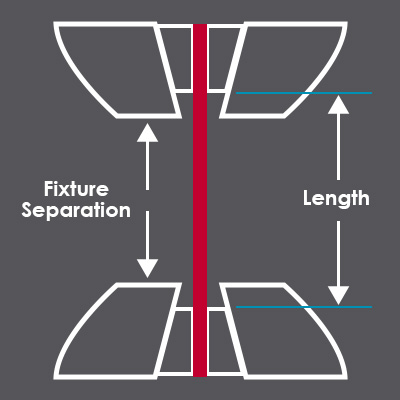
ความยาว (Length) คือส่วนของชิ้นงานทดสอบที่อยู่ระหว่างปากจับในทิศทางของแรงที่กระทำ ความยาวจะถูกใช้เป็นระยะเกจ (gauge length) สำหรับการวัดความเครียดแรงดึง (Tensile strain) เมื่อระยะเคลื่อนที่ของหัวดึงเป็นแหล่งข้อมูลความเครียดหลัก
ระยะห่างของอุปกรณ์จับยึด (Fixture separation) คือระยะห่างระหว่างปากจับบนและล่าง หรือแผ่นกด ระยะห่างนี้อาจแตกต่างจากความยาวเมื่อตัวปากจับยื่นออกมาเกินหน้าฟันจับ ระยะห่างของอุปกรณ์จับยึดใช้สำหรับระบบกำหนดตำแหน่งอัตโนมัติ (Auto Positioning) ของซีรีส์ 6800 และเพื่อปรับค่าความเครียดจากการกดให้เป็นมาตรฐานเมื่อระยะเคลื่อนที่ของหัวดึงเป็นแหล่งข้อมูลความเครียดหลัก ไฟล์ช่วยเหลือของ Bluehill มีรายละเอียดที่เป็นประโยชน์เกี่ยวกับหัวข้อนี้
ประโยชน์ของการใช้แรงกดล่วงหน้า (preload) เมื่อเทียบกับการใช้ตัวเลื่อนปรับละเอียด (fine-tune jogger) เพื่อยืดตัวอย่างจนตรง (สมมติว่ามันโค้งงอระหว่างการจับยึด) คืออะไร?
- ใช้แรงได้สม่ำเสมอมากขึ้น
- มีประสิทธิภาพมากขึ้น
- เป็นอัตโนมัติ ไม่มีลืม
สำหรับการควบคุมการสิ้นสุดการทดสอบ มีคุณสมบัติที่แนะนำให้ตรวจสอบหรือการตั้งค่าการควบคุมที่ควรใช้สำหรับการยุติการทดสอบหรือไม่? ในการทดสอบทองแดง ฉันพบปัญหาการทดสอบสิ้นสุดก่อนที่ชิ้นงานจะขาดจริงเนื่องจากวัสดุยืดตัวมาก ฉันแก้ไขโดยกำหนดเกณฑ์การสิ้นสุดการทดสอบให้แรงตกลง 98% จากจุดสูงสุด แต่ต้องการทราบว่ามีวิธีที่ดีกว่านี้หรือไม่?
ขึ้นอยู่กับความสม่ำเสมอและลักษณะการเสียหายของวัสดุ เกณฑ์การสิ้นสุดการทดสอบเริ่มต้น (แรงตกลง 40% ภายใน 100 ms) อาจไม่เหมาะสม กรณีทั่วไปที่คุณต้องเปลี่ยนค่านี้คือ (1) แรงลดลงทีละน้อย หรือ (2) แรงตกลงอย่างมากระหว่างการทดสอบก่อนที่จะเกิดการเสียหายจริง นั่นคือเหตุผลที่ Bluehill มีเกณฑ์การสิ้นสุดการทดสอบที่หลากหลาย และอนุญาตให้คุณเปิดใช้งานได้สูงสุดสี่เกณฑ์พร้อมกัน
ฉันจะระบุความดันปากจับที่เหมาะสมตามพื้นที่หน้าตัดของชิ้นงานทดสอบได้อย่างไร?
คุณไม่สามารถกำหนดความดันปากจับที่เหมาะสมจากพื้นที่หน้าตัดเพียงอย่างเดียวได้ จำเป็นต้องพิจารณาปัจจัยอื่นๆ ด้วย ซึ่งรวมถึงวัสดุ (เช่น อะลูมิเนียม, อีลาสโตเมอร์), พื้นผิวที่จับยึด (เช่น แบบเคลือบยาง, แบบฟันเลื่อย) และพื้นที่ผิวที่จับยึด (เช่น 25 มม. x 25 มม.) กฎพื้นฐานคือการใช้ความดันในการจับยึดให้น้อยที่สุดเพื่อให้ทดสอบได้อย่างน่าเชื่อถือโดยไม่มีการลื่นไถล ซึ่งอาจต้องใช้วิธีลองผิดลองถูกเมื่อคุณทดสอบวัสดุใหม่หรือใช้ปากจับใหม่
ความแตกต่างระหว่างอัตราความเครียดแบบปรับตัว (strain rate adaptive) และความเครียดแรงดึง (tensile strain) คืออะไร? และมีวิธีการควบคุมอัตราความเครียดที่แตกต่างกันอย่างไร?
การควบคุมอัตราความเครียดแบบปรับตัว (Adaptive strain rate control) ใช้อัลกอริทึมการกำหนดจังหวะแบบซอฟต์แวร์เพื่อปรับความเร็วตำแหน่งของหัวดึงตามข้อมูลจากเครื่องวัดความยืดหยุ่น ซึ่งแตกต่างจากการควบคุมแบบวงปิด (closed-loop) ที่แท้จริงซึ่งใช้สัญญาณความเครียดเป็นข้อมูลย้อนกลับหลักโดยตรงเพื่อขับเคลื่อนมอเตอร์ การควบคุมแบบปรับตัวจะทำหน้าที่เป็น "วงนอก" ที่ส่งผลต่อการเพิ่มขึ้นของตำแหน่งที่ถูกควบคุมอยู่เบื้องหลัง ดังนั้นจึงเป็นเทคนิคการกำหนดจังหวะเชิงรับมากกว่าระบบป้อนกลับโดยตรง ซึ่งเป็นเหตุผลว่าทำไมผู้ใช้งานจึงมักต้องตรวจสอบหลังการทดสอบว่าผลลัพธ์เป็นไปตามมาตรฐานการทดสอบที่เฉพาะเจาะจงหรือไม่

พูดคุยกับผู้เชี่ยวชาญของ Instron
ต้องการตั้งค่า Auto Position, Preload, Input Bounds หรือเกณฑ์ Pass/Fail ในวิธีทดสอบของคุณเองหรือไม่? ผู้เชี่ยวชาญ Bluehill Universal ของเราสามารถตรวจสอบการตั้งค่าปัจจุบันของคุณและช่วยคุณสร้างวิธีทดสอบที่ให้ผลลัพธ์เหมือนเดิมทุกครั้ง ไม่ว่าใครจะเป็นผู้ทำการทดสอบก็ตาม
พูดคุยกับวิศวกรฝ่ายแอปพลิเคชัน
แจ้งความต้องการในการทดสอบของคุณ แล้วเราจะช่วยคุณกำหนดค่าโครงเครื่อง โหลดเซลล์ ปากกาจับ และซอฟต์แวร์ที่เหมาะสมสำหรับห้องปฏิบัติการของคุณ โปรดกรอกแบบฟอร์มด้านล่าง และเราจะตอบกลับภายใน 1-2 วันทำการ หากต้องการการตอบกลับที่รวดเร็วกว่า โปรดโทร +1-800-473-7838 หรือ +1 781 828 2500 หากคุณอยู่นอก US